- Le format de nombre change l’affichage sans toucher à la valeur : séparateur de milliers, deux décimales, MAD, négatifs entre parenthèses ou en rouge.
- Un format personnalisé comporte jusqu’à quatre sections séparées par des points-virgules : positif ; négatif ; zéro ; texte.
- Un code couleur constant (cellules de saisie, de calcul, de contrôle) permet à quelqu’un d’autre de reprendre votre fichier sans mode d’emploi.
- Alignez les nombres à droite, n’utilisez pas de cellules fusionnées dans les données, figez la ligne d’en-tête : trois règles qui rendent un tableau lisible.
Deux fichiers peuvent contenir exactement les mêmes chiffres, l’un se lit en dix secondes, l’autre oblige à plisser les yeux. La différence tient à la mise en forme : formats de nombre, alignements, couleurs, volets figés. Pour un comptable, la mise en forme n’est pas décorative : elle empêche les erreurs de lecture (une virgule déplacée, un solde créditeur pris pour un débiteur) et rend un fichier transmissible.
Ce que vous saurez faire à la fin de l’épisode
- appliquer le bon format de nombre à un montant, un pourcentage, une date ;
- créer un format personnalisé avec le sigle MAD et des négatifs en rouge ;
- choisir un code couleur simple pour distinguer saisie, calcul et contrôle ;
- construire un tableau lisible : en-têtes, alignements, bordures, volets figés ;
- éviter les erreurs de présentation qui cassent les tris et les filtres.
Le point de départ : une balance illisible
Voici un extrait de la balance d’Atlas Négoce tel qu’il sort d’un export : six comptes, un solde (négatif quand le compte est créditeur) et l’évolution par rapport à l’exercice précédent.
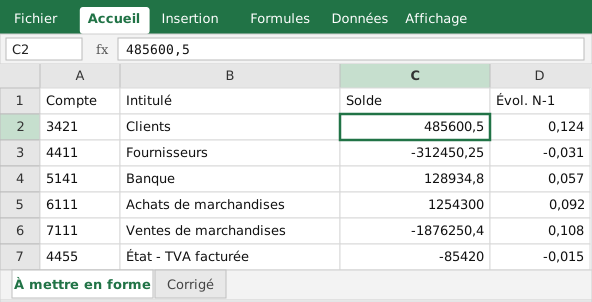 Figure 1 : format Standard. 1254300 et 485600,5 ne se comparent pas d’un coup d’œil, et 0,124 ne dit pas qu’il s’agit de 12,4 %.
Les défauts se voient immédiatement : pas de séparateur de milliers, des décimales irrégulières (485600,5 à côté de 1254300), des pourcentages affichés comme des fractions, des soldes créditeurs avec un simple signe moins perdu devant le nombre.
Les formats de nombre
On y accède par Ctrl + 1 (onglet Nombre) ou par la liste déroulante de l’onglet Accueil. Les catégories utiles :
| Catégorie | Effet | Pour quel usage |
|---|---|---|
| Standard | Aucun format : le nombre tel quel | Zone de travail, saisie brute |
| Nombre | Décimales choisies, séparateur de milliers, option pour les négatifs | Montants d’un journal, d’une balance |
| Comptabilité | Symbole de devise aligné à gauche, décimales alignées | États imprimés façon registre |
| Pourcentage | Multiplie par 100 et ajoute % | Taux, marges, évolutions |
| Date | Jour, mois, année selon le modèle choisi | Dates de pièces et d’échéances |
| Texte | Contenu conservé tel quel | Numéros de compte, RIB, ICE |
| Personnalisé | Format défini par un code | Tout le reste : MAD, jours, négatifs en rouge |
Rappel de l’épisode 2 : un format ne change que l’affichage. Un montant de 485 600,5 reste 485 600,5 même affiché sans décimale.
Les formats personnalisés
La catégorie Personnalisé utilise un code à quatre sections séparées par des points-virgules :
positif ; négatif ; zéro ; texteLes symboles de base : 0 (un chiffre obligatoire), # (un chiffre facultatif), la virgule pour les décimales, l’espace pour séparer les milliers (avec les paramètres régionaux français), "texte" pour un libellé fixe.
| Code (paramètres français) | Affichage de 1254300 | Affichage de −312450,25 |
|---|---|---|
# ##0,00 |
1 254 300,00 | -312 450,25 |
# ##0,00 "MAD" |
1 254 300,00 MAD | -312 450,25 MAD |
# ##0,00;[Rouge](# ##0,00) |
1 254 300,00 | (312 450,25) en rouge |
# ##0,00;-# ##0,00;"-" |
1 254 300,00 | -312 450,25 (un zéro s’affiche « - ») |
0 "j" |
1254300 j | pour des délais en jours |
Le format négatifs entre parenthèses et en rouge est la convention comptable la plus courante : on identifie d’un coup d’œil les soldes créditeurs, ou les pertes.
Pour les dates, avec Excel en français, les codes sont j (jour), m (mois), a (année) : jj/mm/aaaa donne 05/01/2026 et mmmm aaaa donne « janvier 2026 ». En Excel anglais, ce serait dd/mm/yyyy.
Un format personnalisé n’est pas transmis quand vous collez uniquement des valeurs (épisode 6) : pensez à coller les formats ensuite, ou à enregistrer un style de cellule.
La balance, mise en forme
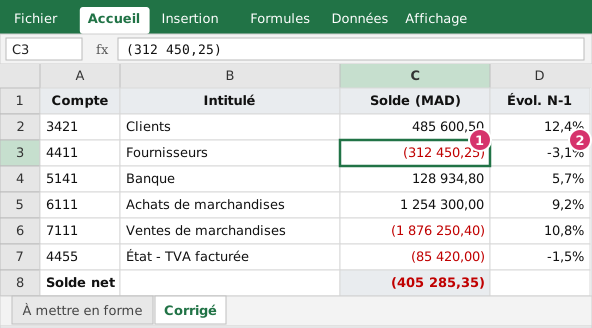 Figure 2 : les mêmes données, mises en forme en quatre gestes.
- Les soldes (repère 1) : sélectionnez
C2:C8,Ctrl + 1, Personnalisé, saisissez# ##0,00;[Rouge](# ##0,00). Les soldes créditeurs apparaissent entre parenthèses et en rouge ; le solde net en ligne 8, (405 285,35), se lit immédiatement comme négatif. - Les pourcentages (repère 2) : sélectionnez
D2:D7, format Pourcentage à une décimale. 0,124 devient 12,4 %. - L’en-tête : sélectionnez la ligne 1, gras, fond gris clair, texte centré. Utilisez le retour à la ligne automatique (
Accueil › Renvoyer à la ligne) plutôt qu’une colonne démesurément large. - Les colonnes : double-clic entre deux en-têtes de colonnes pour ajuster la largeur au contenu.
Terminez par Affichage › Figer les volets › Figer la ligne supérieure : l’en-tête reste visible quand on fait défiler un grand tableau.
Alignement, bordures, polices
Quelques règles qui évitent à un tableau de devenir un sapin de Noël :
- Texte à gauche, nombres à droite, en-têtes centrés au-dessus des colonnes de nombres. Ne centrez pas les montants : les décimales ne s’alignent plus.
- Une seule police (Calibri, Arial), deux tailles au plus, gras réservé aux en-têtes et aux totaux.
- Des bordures fines et claires, de préférence horizontales ; un trait plus épais au-dessus d’une ligne de total.
- Pas de cellules fusionnées dans les données, on l’a vu à l’épisode 1.
- Des couleurs sobres : une couleur de fond d’en-tête, une autre pour les cellules de saisie. Le contraste doit rester lisible à l’impression en noir et blanc.
- Masquer le quadrillage (
Affichage › Quadrillagedécoché) pour un état de sortie destiné à être lu.
Le pinceau (Accueil › Reproduire la mise en forme) copie le format d’une cellule : un double-clic sur le pinceau permet de peindre plusieurs zones à la suite. Accueil › Effacer › Effacer les formats repart d’une feuille neutre.
Un code couleur pour tout le classeur
Dans un modèle, quelqu’un qui ouvre le fichier doit savoir immédiatement où il a le droit de saisir. La convention la plus répandue en modélisation financière distingue :
| Nature de la cellule | Mise en forme proposée | Peut-on la modifier ? |
|---|---|---|
| Donnée saisie ou paramètre | Fond jaune clair (ou police bleue) | Oui |
| Calcul | Fond blanc, police noire | Non (c’est une formule) |
| Lien vers une autre feuille | Police verte | Non |
| Contrôle | Vert si OK, rouge sinon (mise en forme conditionnelle, épisode 29) | Non |
Les styles de cellules (Accueil › Styles de cellules) proposent des styles prêts à l’emploi, notamment Entrée, Sortie, Calcul et Cellule de vérification, et vous pouvez créer les vôtres : un clic de droite sur un style permet de le modifier, et la modification s’applique à toutes les cellules qui l’utilisent. Dans un grand classeur, c’est bien plus fiable que de colorer à la main.
Ajoutez une petite légende dans l’onglet Lisez-moi (« jaune = à saisir, gris = en-tête »). Le classeur d’exercice de cette série applique cette convention.
Les erreurs de présentation à éviter
- Cacher une information en écrivant en blanc sur blanc : le prochain utilisateur ne la verra pas, et les contrôles non plus. Utilisez un onglet Calculs clairement nommé.
- Mettre MAD dans la cellule (
12 500 MAD) : la cellule devient du texte et ne s’additionne plus. Le sigle se met dans le format. - Trop de couleurs : au-delà de trois, plus aucune ne signifie rien.
- Arrondir à l’œil : afficher 0 décimale au lieu d’arrondir (épisode 5) fait apparaître des écarts de total.
- Mélanger les unités (MAD et milliers de MAD) dans un même tableau sans le dire : indiquez l’unité dans l’en-tête (« Solde (MAD) »).
À vous de jouer
Ouvrez l’onglet À mettre en forme du classeur d’exercice.
- Appliquez le format personnalisé
# ##0,00;[Rouge](# ##0,00)aux soldes de la colonne C. - Appliquez le format Pourcentage à une décimale à la colonne D.
- Formatez la ligne d’en-tête (gras, fond gris, centré), ajustez les largeurs, figez la première ligne.
- Ajoutez en ligne 8 « Solde net » avec
=SOMME(C2:C7)et appliquez le même format. - Comparez avec l’onglet Corrigé.
Correction. La somme des six soldes vaut −405 285,35 : 485 600,50 − 312 450,25 + 128 934,80 + 1 254 300,00 − 1 876 250,40 − 85 420,00. Elle s’affiche (405 285,35) en rouge. Si vous voyez un signe moins au lieu de parenthèses, vérifiez que la première section du format est bien séparée de la seconde par un point-virgule et que le nom de la couleur est entre crochets ([Rouge]).
À retenir
- Le format change ce qu’on voit, pas la valeur ;
Ctrl + 1ouvre la boîte de format. - Format personnalisé :
positif;négatif;zéro;texte, avec# ##0,00 "MAD"pour afficher la devise sans casser le calcul. - Nombres à droite, texte à gauche, pas de fusion dans les données, volets figés.
- Un code couleur simple et documenté vaut mieux qu’un grand soin esthétique.
- Les styles de cellules garantissent l’uniformité sur un grand classeur.
Demain, épisode 8 : les tableaux Excel (Ctrl + T), qui s’agrandissent tout seuls, propagent les formules et sont la base de tous les épisodes suivants.
Questions fréquentes
Pourquoi mes nombres s’affichent-ils avec des décimales différentes d’une cellule à l’autre ?
Chaque cellule a son propre format. Sélectionnez la colonne, ouvrez Format de cellule (Ctrl + 1), onglet Nombre, et appliquez le même format partout. Les boutons Ajouter / Réduire une décimale de l’onglet Accueil agissent aussi sur la sélection.
Comment afficher MAD après les montants sans que Excel traite la cellule comme du texte ?
Avec un format personnalisé : # ##0,00 "MAD". Le sigle est une simple mise en forme, la cellule reste un nombre et continue de s’additionner. N’écrivez jamais « MAD » dans la cellule elle-même.
Quelle est la différence entre les formats Monétaire et Comptabilité ?
Le format Comptabilité aligne le symbole monétaire à gauche de la cellule et les décimales verticalement, ce qui donne l’aspect d’un registre. Le format Monétaire colle le symbole au nombre. Pour un journal ou une balance, le format Nombre avec séparateur de milliers suffit.
Peut-on fusionner des cellules pour faire un titre ?
Pour un titre, oui, mais jamais dans une zone de données (tris, filtres et tableaux croisés ne fonctionnent plus). L’alternative propre est « Centré sur plusieurs colonnes » dans Format de cellule › Alignement.
Articles rédigés par l’équipe du cabinet à partir des textes officiels et de la pratique des missions. Chaque article indique sa date de publication et, le cas échéant, de dernière revue.