- Une vingtaine de raccourcis suffisent : Ctrl + flèche pour se déplacer, Ctrl + Maj + flèche pour sélectionner, Alt + = pour totaliser, F2 et F4 pour éditer.
- Le collage spécial en valeurs (Ctrl + Alt + V) fige le résultat d’une formule : indispensable avant d’envoyer un fichier ou de supprimer les données sources.
- Atteindre › Cellules… (F5) sélectionne d’un coup les cellules vides, les formules ou les erreurs : c’est le meilleur outil de nettoyage et de contrôle.
- Gagner du temps avec le clavier, c’est aussi gagner en fiabilité : moins de glissements de souris, moins de plages mal sélectionnées.
Le comptable qui travaille à la souris perd chaque jour de longues minutes à faire défiler une colonne, sélectionner à tâtons une plage ou rechercher le menu qui contient Collage spécial. Ce temps se compte en heures chaque semaine. L’objectif de cet épisode n’est pas de vous faire apprendre cent raccourcis, mais vingt-cinq gestes bien choisis, que vous réutiliserez dans tous les épisodes suivants.
Ce que vous saurez faire à la fin de l’épisode
- vous déplacer et sélectionner dans un grand tableau sans souris ;
- recopier, copier, coller en valeurs et annuler au clavier ;
- sélectionner d’un coup toutes les cellules vides ou toutes les formules d’une feuille ;
- saisir une date du jour, un retour à la ligne, ou remplir une plage entière en une frappe ;
- chronométrer votre progression sur un exercice.
La fiche à garder sous les yeux
Le classeur d’exercice contient l’onglet Raccourcis (à imprimer). Voici l’essentiel, classé par usage ; les raccourcis sont ceux d’Excel sous Windows.
| Famille | Raccourci | Effet |
|---|---|---|
| Se déplacer | Ctrl + flèche |
Saute au bord du bloc de données |
Ctrl + Début / Ctrl + Fin |
Cellule A1 / dernière cellule utilisée | |
Ctrl + Pg Suiv / Pg Préc |
Feuille suivante / précédente | |
F5 |
Atteindre une cellule, un nom ou une catégorie de cellules | |
| Sélectionner | Ctrl + Maj + flèche |
Sélectionne jusqu’au bord du bloc |
Ctrl + A |
Bloc de données, puis feuille entière | |
Ctrl + Espace / Maj + Espace |
Colonne entière / ligne entière | |
| Saisir | F2 |
Modifier la cellule active |
Ctrl + Entrée |
Valider en remplissant toute la sélection | |
Alt + Entrée |
Retour à la ligne dans une cellule | |
Ctrl + ; |
Date du jour (valeur fixe) | |
| Recopier | Ctrl + D / Ctrl + R |
Recopie vers le bas / vers la droite |
| Calculer | Alt + = |
Somme automatique |
F4 |
Références absolues (en saisie) ou répétition de l’action | |
F9 |
Recalcul (calcul manuel) | |
| Copier | Ctrl + C, X, V |
Copier, couper, coller |
Ctrl + Alt + V |
Collage spécial | |
Ctrl + Z / Ctrl + Y |
Annuler / rétablir | |
| Mise en forme | Ctrl + 1 |
Format de cellule |
Ctrl + T |
Créer un tableau Excel (épisode 8) | |
Ctrl + Maj + L |
Activer ou retirer les filtres | |
| Retrouver | Ctrl + F / Ctrl + H |
Rechercher / remplacer |
| Fichier | Ctrl + S / F12 |
Enregistrer / enregistrer sous |
Se déplacer dans un grand journal
Un grand livre d’un an peut compter 30 000 lignes. Faire défiler à la souris prendrait un temps infini ; Ctrl + flèche bas saute à la dernière ligne du bloc en une seconde. Ce déplacement s’arrête à la première cellule vide : dans un tableau propre, il vous mène à la dernière ligne ; dans un tableau avec des trous, il s’arrête avant. C’est un test gratuit de la qualité de vos données.
Les deux gestes combinés sont les plus rentables d’Excel :
Ctrl + Maj + flèche bassélectionne la colonne depuis la cellule active jusqu’à la fin du bloc ;Ctrl + Maj + flèche droitefait de même vers la droite.
Pour sélectionner un tableau complet : placez-vous dans une cellule du tableau et appuyez sur Ctrl + A. Un second appui sélectionne toute la feuille.
Ctrl + Fin vous mène à la dernière cellule utilisée. Si elle est beaucoup plus loin que vos données (par exemple en Z5000 alors que les données s’arrêtent en F300), c’est qu’il reste des mises en forme ou des espaces invisibles qui alourdissent le fichier : supprimez les lignes et colonnes en trop, puis enregistrez.
Un geste à la souris à connaître aussi : un double-clic sur le bord d’une cellule sélectionnée équivaut à Ctrl + flèche dans la direction du bord.
Saisir et recopier en moins de gestes
Ctrl + Entréepour remplir une plage. SélectionnezD2:D200, tapezMaroc, validez avecCtrl + Entrée: les 199 cellules contiennent « Maroc ». Combiné avec=B2*20%, la formule est recopiée avec ses références relatives.Ctrl + Dcopie la cellule du haut de la sélection vers le bas : sélectionnez la cellule qui contient la formule et les cellules en dessous, puis appuyez surCtrl + D.Ctrl + Rfait de même vers la droite.Ctrl + ;inscrit la date du jour en dur : parfait pour dater une pièce. À ne pas confondre avec=AUJOURDHUI()qui change chaque jour (nous nous en servirons pour des échéanciers à l’épisode 17).Alt + flèche basdans une cellule vide sous une colonne de saisie affiche la liste des valeurs déjà saisies dans la colonne : pratique pour réutiliser un libellé de tiers sans faute de frappe.F4hors saisie répète la dernière action : si vous venez de colorer une cellule ou d’insérer une ligne, sélectionnez une autre cellule et appuyez surF4.
Le collage spécial : l’outil à maîtriser
Un collage normal copie la cellule en entier : valeur, formule, format. Le collage spécial permet de choisir :
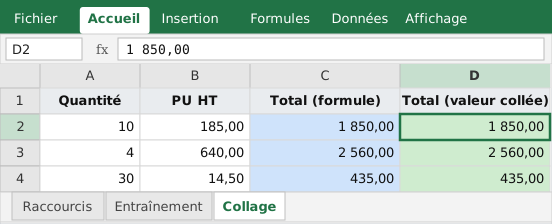 Figure 1 : à gauche la colonne C contient des formules (
=A2*B2), à droite la colonne D contient les mêmes résultats collés en valeurs. Les chiffres sont identiques, la nature des cellules est différente.
| Option (Ctrl + Alt + V) | Ce qu’elle colle | Usage typique |
|---|---|---|
| Valeurs | Le résultat, sans formule | Figer un calcul, envoyer un fichier sans ses sources |
| Formules | La formule, sans mise en forme | Reprendre un calcul dans un autre tableau |
| Formats | Seulement la mise en forme | Reproduire un style |
| Largeurs de colonnes | Les largeurs | Aligner deux tableaux |
| Transposé | Lignes ↔ colonnes | Retourner un tableau |
| Opération (+ − × ÷) | Applique l’opération à la destination | Convertir du texte en nombre (× 1), changer le signe (× −1) |
La première option est celle que vous emploierez le plus. Elle sert dans quatre situations : figer le résultat d’une formule avant de supprimer les données qui l’alimentent (sans quoi la formule renvoie #REF!) ; alléger un classeur lourd ; communiquer un tableau sans exposer ses formules ou les liens vers d’autres fichiers ; nettoyer une conversion (CNUM, SUPPRESPACE : on colle le résultat en valeurs sur la colonne d’origine).
Pour inverser les signes d’une colonne de crédits exportés en positif, saisissez −1 dans une cellule vide, copiez-la, sélectionnez la colonne, Collage spécial › Opération › Multiplication. Sept secondes, aucune formule.
Atteindre : sélectionner par catégorie
F5 ouvre Atteindre ; le bouton Cellules… (ou Accueil › Rechercher et sélectionner › Sélectionner les cellules…) propose de sélectionner d’un coup :
- les cellules vides : pour toutes les remplir avec la même valeur (
Ctrl + Entrée) ; - les formules (avec ou sans erreur) ou les constantes : pour repérer un chiffre saisi en dur au milieu de formules ;
- les cellules visibles seulement : pour copier un tableau filtré sans les lignes masquées ;
- les différences de ligne ou de colonne : un début de contrôle de cohérence.
Dans un classeur hérité d’un collègue, sélectionner Constantes numériques sur la zone de calcul est la façon la plus rapide de trouver les « montants tapés à la main » qui n’ont rien à y faire.
Rechercher et remplacer
Ctrl + F cherche, Ctrl + H remplace. Trois options à connaître : Dans le classeur (au lieu de la feuille), Rechercher dans : Formules / Valeurs, et Totalité du contenu de la cellule, indispensable pour remplacer 6111 sans toucher 61110. Les jokers * (plusieurs caractères) et ? (un caractère) fonctionnent : chercher FA-0* trouve toutes les pièces qui commencent par FA-0. Pour chercher un astérisque réel, faites-le précéder d’un tilde (~*).
À vous de jouer : le chronomètre
Ouvrez l’onglet Entraînement du classeur d’exercice : un journal de douze dépenses du mois de février.
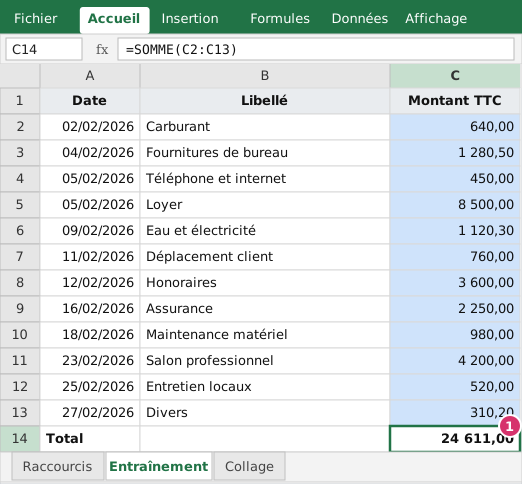 Figure 2 : douze dépenses, un total en C14.
Sans toucher la souris :
- Placez-vous en
A1(Ctrl + Début), puis allez à la dernière ligne de données (Ctrl + flèche bas). - Sélectionnez les montants
C2:C13(Ctrl + Maj + flèche hautdepuisC13) et lisez la somme dans la barre d’état. - Placez-vous en
C14et totalisez avecAlt + =. - Copiez
C14, collez-la en valeurs enE14(Ctrl + C, déplacement,Ctrl + Alt + V,V, Entrée). Vérifiez dans la barre de formule :E14ne contient plus de formule. - Chronométrez-vous. Objectif : moins de 45 secondes ; recommencez demain.
Correction. Le total des douze dépenses est 24 611,00 MAD. La barre d’état le donne avant même d’écrire la formule : c’est votre contrôle. E14 contient 24 611 sans formule : si vous modifiez un montant du journal, C14 change mais pas E14, ce qui illustre la différence entre une formule et sa valeur figée.
À retenir
- Vingt-cinq raccourcis couvrent 90 % des besoins ; imprimez la fiche et pratiquez cinq minutes par jour.
Ctrl + flècheetCtrl + Maj + flèchepour naviguer et sélectionner ;Alt + =pour totaliser ;F2,F4,Ctrl + Dpour éditer.- Le collage spécial en valeurs fige un résultat ; l’opération × −1 ou × 1 corrige des colonnes entières.
- Atteindre › Cellules sélectionne les cellules vides, les formules, les constantes : un outil de nettoyage et de contrôle.
- Une date saisie avec
Ctrl + ;est fixe ;AUJOURDHUI()change tous les jours.
Vous avez fini le module 1 : vous savez vous repérer, comprendre les données, écrire des formules et fixer des références. Le module 2 commence demain par ce qui fait la différence entre un fichier « bricolé » et un fichier professionnel : la mise en forme des nombres, des couleurs et des styles.
Questions fréquentes
Ces raccourcis fonctionnent-ils sur Mac ?
La plupart oui, en remplaçant Ctrl par Cmd (Ctrl + C devient Cmd + C). Quelques-uns diffèrent : le collage spécial est Ctrl + Cmd + V, et les touches de fonction demandent souvent la touche Fn. La logique reste la même.
Ctrl + flèche s’arrête au milieu de ma colonne, pourquoi ?
Ctrl + flèche s’arrête à la première cellule vide rencontrée. Si votre colonne contient des trous, le déplacement s’arrête avant la fin. C’est aussi un excellent test : si un journal contient des lignes vides, vous les découvrirez en vous déplaçant.
Quelle différence entre Ctrl + ; et la fonction AUJOURDHUI ?
Ctrl + ; saisit la date du jour comme valeur fixe, qui ne changera pas demain. =AUJOURDHUI() se recalcule à chaque ouverture : utile pour des échéanciers, dangereux pour dater une écriture.
Comment coller seulement les valeurs, sans la mise en forme ?
Copiez, sélectionnez la destination, puis Ctrl + Alt + V et choisissez Valeurs (touche V puis Entrée), ou utilisez le bouton Coller de l’onglet Accueil et l’icône « 123 ».
Articles rédigés par l’équipe du cabinet à partir des textes officiels et de la pratique des missions. Chaque article indique sa date de publication et, le cas échéant, de dernière revue.