- Ctrl + T transforme une plage de données en tableau : il s’agrandit seul, recopie les formules de colonne, affiche des boutons de filtre et peut recevoir une ligne de totaux.
- Les formules d’un tableau utilisent des références structurées lisibles, comme [@[Montant HT]]*[@[Taux TVA]], au lieu d’adresses de cellules.
- Nommer le tableau (tblAchats) permet de l’utiliser dans les fonctions, les tableaux croisés dynamiques et Power Query sans jamais mettre à jour une plage.
- Un tableau exige des en-têtes uniques, aucune fusion et pas de ligne vide : c’est la discipline de données que toute la suite de la série suppose.
Jusqu’ici, nos données étaient de simples plages de cellules. Cela fonctionne tant qu’on n’ajoute rien. Dès que le journal s’allonge, tout ce qui pointait sur D2:D9 oublie la ligne 10, les formules ne se recopient pas toutes seules et les filtres se désynchronisent. Les tableaux Excel règlent ces problèmes d’un coup. Si vous ne devez retenir qu’une technique du module 2, c’est celle-ci : elle conditionne le bon fonctionnement des tableaux croisés dynamiques, de Power Query et de la plupart des formules des épisodes suivants.
Ce que vous saurez faire à la fin de l’épisode
- transformer une plage en tableau et le nommer ;
- ajouter des lignes et des colonnes sans rien recopier à la main ;
- lire et écrire des formules à références structurées ;
- activer la ligne de totaux et choisir la fonction de chaque colonne ;
- éviter les pièges qui rendent un tableau inutilisable.
Le cas : le journal des achats de janvier
Atlas Négoce saisit ses factures d’achat dans une feuille : date, fournisseur, référence, montant hors taxes, taux de TVA, puis la TVA et le TTC calculés. Huit factures en janvier, avec deux taux (20 %, et 10 % pour le transport routier et la restauration).
Créer le tableau
- Cliquez dans une cellule de la plage (n’importe laquelle).
- Appuyez sur
Ctrl + T. Excel entoure la plage et demande de confirmer. - Cochez Mon tableau comporte des en-têtes et validez.
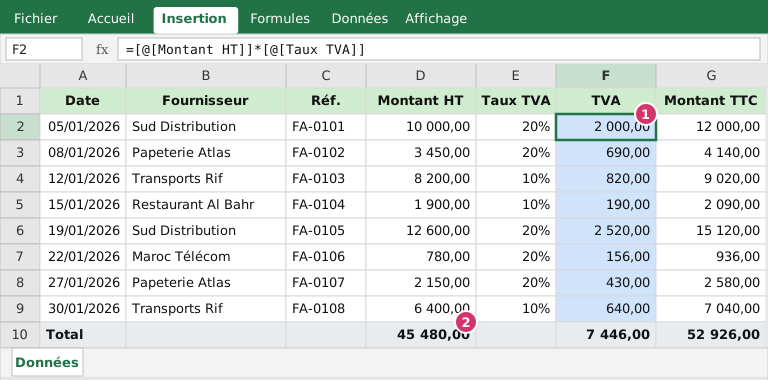 Figure 1 : le journal, mis en tableau. Repère 1 : la formule structurée de la colonne TVA. Repère 2 : la ligne de totaux.
Un nouvel onglet apparaît quand une cellule du tableau est sélectionnée : Création de tableau. Il permet de :
- nommer le tableau (zone Nom du tableau, à gauche) : remplacez
Tableau1partblAchats. Un nom explicite sera utile dans toutes les formules ; le préfixetblest une habitude répandue qui évite les confusions avec d’autres noms ; - choisir un style (bandes de lignes, en-têtes colorés) ;
- cocher Ligne d’en-tête, Ligne Total, Lignes à bandes ;
- Convertir en plage pour annuler.
Un tableau ajoute aussi des boutons de filtre sur chaque en-tête. Ils fonctionnent comme au précédent épisode, avec quelques gestes en plus (filtrer par couleur, par texte contenant…).
Un tableau s’agrandit tout seul
Tapez directement sous la dernière ligne, dans la première cellule libre : le tableau s’étend à la ligne suivante, et les formules des colonnes TVA et TTC se recopient automatiquement. Même chose pour une nouvelle colonne : tapez un en-tête à droite, la colonne rejoint le tableau.
Cette propagation tient au fait qu’une colonne de tableau est une colonne calculée : la même formule s’applique à toute la colonne. Si vous modifiez la formule d’une cellule, Excel propose de la mettre à jour pour toute la colonne. Pour éviter la propagation (cas rare), un petit bouton d’options apparaît à côté de la cellule après la saisie.
Conséquences concrètes pour la comptabilité :
- une formule
=SOMME(tblAchats[Montant HT])totalise toujours toutes les lignes, y compris celles ajoutées demain ; - un tableau croisé dynamique ou un graphique construit sur le tableau se met à jour avec lui (après actualisation) ;
- les en-têtes restent visibles quand on descend dans les données : au lieu des lettres A, B, C de colonnes, Excel affiche les noms d’en-têtes dans la barre de défilement.
Les références structurées
Dans un tableau, les formules n’utilisent plus d’adresses comme D2*E2 mais des noms de colonnes. Pour la colonne TVA, la formule de la première ligne est :
=[@[Montant HT]]*[@[Taux TVA]]Lecture : « pour cette ligne (@), le montant HT multiplié par le taux de TVA ». Les crochets doubles sont nécessaires quand l’en-tête contient un espace. Si vous cliquez sur les cellules pendant la saisie, Excel construit la syntaxe à votre place.
| Syntaxe | Signification | Exemple |
|---|---|---|
tblAchats[Montant HT] |
Toute la colonne de données | =SOMME(tblAchats[Montant HT]) |
[@Fournisseur] |
La cellule de cette ligne | =[@[Montant HT]]*[@[Taux TVA]] |
tblAchats[[#Totaux];[TVA]] |
La cellule de totaux de la colonne | Reprise d’un total dans une autre feuille |
tblAchats |
L’ensemble des données, sans en-têtes | Argument d’un RECHERCHEX |
(La syntaxe exacte des spécificateurs comme [#Totaux] varie selon la langue d’Excel, mais l’assistant de saisie la propose automatiquement.)
L’intérêt est double : les formules sont lisibles (on comprend « montant HT fois taux de TVA »), et robustes (elles ne cassent pas quand on insère des colonnes ou qu’on déplace le tableau).
La ligne de totaux
Cochez Ligne Total dans l’onglet Création de tableau (ou Ctrl + Maj + T). Une ligne apparaît sous le tableau ; chaque cellule offre une liste déroulante : somme, moyenne, nombre, minimum, maximum… Par défaut, Excel utilise SOUS.TOTAL(109;…), fonction qui ne totalise que les lignes visibles après un filtre (la fonction a été présentée à l’épisode précédent).
Les totaux du journal de janvier :
| Colonne | Total |
|---|---|
| Montant HT | 45 480,00 |
| TVA | 7 446,00 |
| Montant TTC | 52 926,00 |
Contrôle de cohérence : 45 480 + 7 446 = 52 926. Autre vérification utile : la TVA s’obtient aussi par taux, soit 20 % de 28 980 (5 796,00) + 10 % de 16 500 (1 650,00) = 7 446,00. Ce croisement par taux est exactement ce qu’on fera à l’épisode 35 pour la déclaration de TVA.
Les segments, pour aller plus loin
Dans l’onglet Création de tableau, Insérer un segment ajoute des boutons de filtre visuels : cliquer sur « Transports Rif » filtre le tableau. Les segments seront utilisés plus tard avec les tableaux croisés dynamiques et les tableaux de bord (épisodes 26 et 30).
Les pièges d’un tableau
- En-têtes en double ou vides : Excel renomme automatiquement (
Montant HT2) ; chaque en-tête doit être unique et non vide. - En-têtes numériques (années en 2025, 2026) : ils sont convertis en texte. Évitez ou préfixez (« A2026 »).
- Cellules fusionnées ou lignes vides dans la zone : le tableau est impossible ou incomplet. Corrigez avant
Ctrl + T. - Totaux calculés dans le tableau : un total est dans la ligne de totaux, pas parmi les données, sinon un tri le noierait dans les lignes.
- Plusieurs tableaux côte à côte sur une même ligne : un filtre sur l’un masque les lignes de l’autre. Placez-les l’un sous l’autre, avec au moins une ligne d’écart, ou dans des feuilles distinctes.
- Formules qui référencent des cellules en dur (
=D2*0,2) dans un tableau : elles fonctionnent, mais mélangées à des références structurées elles rendent le tableau incohérent. Utilisez les références structurées ou un taux nommé (épisode 10).
À vous de jouer
Dans le classeur d’exercice :
- Cliquez dans le journal et appuyez sur
Ctrl + T. Nommez le tableautblAchats. - Activez la ligne de totaux et vérifiez les trois totaux ci-dessus.
- Ajoutez une neuvième facture : 12/02/2026, « Sud Distribution », FA-0109, 5 000,00 HT, 20 %. Observez le tableau s’étendre et les colonnes TVA et TTC se remplir.
- Filtrez sur « Transports Rif » : quelle est la TVA visible ? (Observez la ligne de totaux : elle se recalcule sur les lignes visibles.)
- Dans une cellule en dehors du tableau, saisissez
=SOMME(tblAchats[Montant HT])et comparez avec la ligne de totaux.
Correction. Avec la neuvième facture, le HT total passe à 50 480,00, la TVA à 8 446,00 (+ 1 000) et le TTC à 58 926,00 (+ 6 000). Le filtre sur Transports Rif laisse deux lignes : TVA 820,00 + 640,00 = 1 460,00, HT 14 600,00 et TTC 16 060,00. La formule de la question 5 renvoie le total des lignes visibles ou non : 50 480,00, car SOMME ne tient pas compte du filtre, contrairement à la ligne de totaux.
À retenir
Ctrl + T: plage → tableau nommé qui s’agrandit, propage les formules et filtre.- Les formules lisent des colonnes (
tblAchats[Montant HT],[@[Taux TVA]]) et non des adresses. - La ligne de totaux utilise SOUS.TOTAL : elle respecte les filtres, contrairement à SOMME.
- Un tableau suppose des données propres : en-têtes uniques, aucune fusion, aucune ligne vide.
- Tous les épisodes suivants (tableaux croisés, Power Query, rapprochements) partent d’un tableau nommé.
Épisode 9 : trier, filtrer et sous-totaliser, pour questionner un grand livre sans le détruire.
Questions fréquentes
Quelle différence entre un tableau Excel et une simple plage mise en forme ?
Un tableau est un objet : il a un nom, il s’étend automatiquement quand on ajoute des lignes, propage ses formules de colonne, garde les en-têtes visibles et sert de source dynamique pour les tableaux croisés dynamiques, les graphiques et Power Query. Une plage reste une zone statique.
Comment revenir à une plage normale ?
Sélectionnez une cellule du tableau, onglet Création de tableau, bouton Convertir en plage. Les formules structurées sont alors remplacées par des références de cellules classiques.
Pourquoi mon tableau refuse-t-il d’être créé ou se comporte-t-il mal ?
Causes fréquentes : en-têtes en double ou vides, cellules fusionnées dans la zone, ligne vide au milieu des données, ou en-têtes qui sont des nombres. Corrigez la source avant de créer le tableau.
Peut-on utiliser un tableau pour un grand livre de plusieurs centaines de milliers de lignes ?
Oui, jusqu’à la limite d’une feuille (1 048 576 lignes), mais les formules sur de très gros tableaux ralentissent le classeur. Au-delà de quelques centaines de milliers de lignes, privilégiez Power Query et le modèle de données (épisodes 46 et 47).
Articles rédigés par l’équipe du cabinet à partir des textes officiels et de la pratique des missions. Chaque article indique sa date de publication et, le cas échéant, de dernière revue.