- Une cellule contient un nombre, un texte, une date (qui est un nombre), une valeur logique ou une erreur : le type détermine ce qu’on peut en faire.
- Un montant aligné à gauche, ou précédé d’un petit triangle vert, est du texte : SOMME l’ignore sans prévenir.
- Le format change l’affichage, jamais la valeur : 20 % est affiché ainsi mais vaut 0,2, et une date n’est qu’un numéro de série.
- Numéros de compte, RIB, ICE et codes se saisissent en texte : traités comme des nombres, ils perdent leurs zéros et leurs derniers chiffres.
Un comptable reçoit un export de son logiciel, sélectionne la colonne des montants, regarde la barre d’état et voit… « Nombre : 5 », mais aucune somme. Ou bien il écrit =SOMME(B2:B6) et obtient 0 alors que cinq montants sont bien visibles. Ce n’est pas un bug : Excel traite ces montants comme du texte. Comprendre ce que contient réellement une cellule est la compétence qui fait gagner le plus de temps dans tout le reste du parcours.
Ce que vous saurez faire à la fin de l’épisode
- reconnaître en un coup d’œil le type de ce que contient une cellule ;
- expliquer pourquoi une date est un nombre et comment s’en servir ;
- distinguer ce qui est affiché de ce qui est stocké ;
- convertir des montants importés en vrais nombres, de quatre façons différentes ;
- saisir des identifiants (compte, RIB, ICE) sans les abîmer.
Les cinq types de contenu
Une cellule Excel contient toujours l’un de ces cinq types de valeurs, plus éventuellement une formule qui en produit une :
| Type | Exemple | Ce qu’on peut en faire |
|---|---|---|
| Nombre | 12500, -3,75, 0,2 |
Calculer, additionner, trier numériquement |
| Texte | Facture 12, 6111, FA-101 |
Rechercher, assembler, extraire ; pas d’arithmétique fiable |
| Date et heure | 05/01/2026 |
Calculer des délais, trier chronologiquement (ce sont des nombres) |
| Valeur logique | VRAI, FAUX |
Résultat d’un test, utilisé par SI, ET, OU |
| Erreur | #N/A, #DIV/0!, #VALEUR! |
Signal qu’un calcul est impossible |
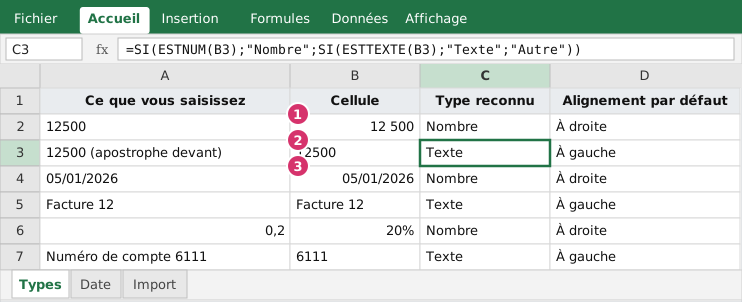 Figure 1 : la formule de la colonne C interroge chaque cellule de la colonne B avec ESTNUM et ESTTEXTE.
Le repère 1 est un vrai nombre (aligné à droite par défaut). Le repère 2 contient aussi « 12500 », mais précédé d’une apostrophe : c’est du texte, aligné à gauche. Le repère 3 est une date : Excel la classe parmi les nombres, nous allons voir pourquoi.
Trois indices visuels permettent de reconnaître un nombre stocké en texte sans formule :
- L’alignement : à gauche pour du texte, à droite pour un nombre, tant que personne n’a forcé l’alignement.
- Le triangle vert dans le coin supérieur gauche de la cellule (« Nombre stocké sous forme de texte »).
- La barre d’état : en sélectionnant des nombres vous voyez Somme, Moyenne, Nb ; en sélectionnant du texte, seulement Nb (nombre de cellules non vides).
Une date est un nombre de jours
C’est probablement la notion la plus utile de la journée. Pour Excel, une date est le nombre de jours écoulés depuis le 1er janvier 1900 (qui porte le numéro 1). Le 5 janvier 2026 est donc le numéro 46 027.
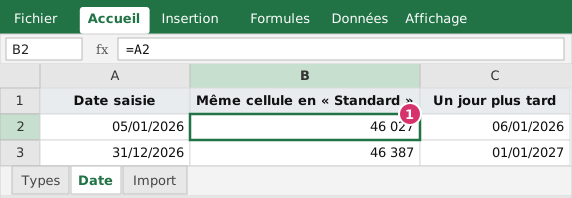 Figure 2 : la même cellule affichée en format Standard révèle le numéro de série (repère 1).
Cette représentation a des conséquences très pratiques :
- soustraire deux dates donne un nombre de jours :
=B2-A2est un délai ; - ajouter 30 à une date donne la date trente jours plus tard :
=A2+30; - les dates se trient chronologiquement, à condition d’être de vraies dates ;
- l’heure est la partie décimale : 0,5 correspond à 12 h 00, 0,75 à 18 h 00.
Si une « date » s’aligne à gauche, ou si elle ne se transforme pas en numéro de série quand vous passez en format Standard, c’est du texte : Excel n’a pas reconnu le format. Cela arrive souvent avec les exports qui utilisent des points (05.01.2026), des tirets avec l’année en premier (2026-01-05) ou le format américain (mois avant jour). Nous verrons au prochain bloc comment corriger.
Afficher n’est pas stocker
Le format d’une cellule décide de l’apparence, pas de la valeur :
20 %affiché est stocké0,2; multiplier par 20 % revient à multiplier par 0,2.12 500,00peut être stocké12500ou12499,996: le format à deux décimales arrondit l’affichage, pas le contenu (voir l’épisode 5 pour l’arrondi comptable).05/01/2026et46027sont la même valeur dans deux formats différents.- Une cellule peut afficher
-ou rien tout en contenant 0 ou un espace : seule la barre de formule dit la vérité.
Pour changer le format : Ctrl + 1 ouvre la boîte Format de cellule, onglet Nombre. Les catégories à connaître dès maintenant : Standard (aucun format), Nombre (décimales et séparateur de milliers), Monétaire et Comptabilité (symbole de devise), Date, Pourcentage, Texte (tout ce qu’on saisit est conservé tel quel). Les formats personnalisés, avec le sigle MAD, viendront à l’épisode 7.
Le piège classique : des montants importés qui sont du texte
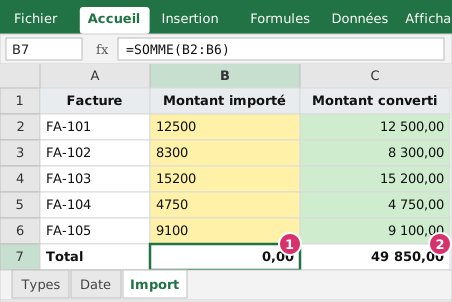 Figure 3 : cinq factures importées. La colonne B (repère 1) est du texte, la colonne C (repère 2) est convertie.
Voici le cas de notre fournisseur : cinq montants importés d’un logiciel de facturation. Le total de la colonne B donne 0,00, parce que SOMME ignore silencieusement les textes ; celui de la colonne C, convertie avec CNUM, donne 49 850,00 (12 500 + 8 300 + 15 200 + 4 750 + 9 100).
Ce qui rend ce piège dangereux, c’est son silence : aucune erreur, juste un total faux. Un total de zéro se remarque ; un total partiel, quand seulement une partie des cellules est du texte, passe inaperçu. D’où la règle : après tout import, vérifiez que le total de la colonne égale le total de la source.
Autre subtilité : l’opérateur + convertit le texte en nombre (=B2+B3 marche), alors que SOMME l’ignore. Deux formules censées faire la même chose peuvent donc donner des résultats différents sur les mêmes données.
D’où viennent ces textes ?
| Cause | Symptôme | Remède |
|---|---|---|
| Export d’un logiciel ou d’un site | Alignement à gauche, triangle vert | Convertir (voir ci-dessous) |
| Cellules au format Texte avant la saisie | Même une saisie de nombre reste texte | Repasser en Standard, puis ressaisir ou convertir |
| Apostrophe en début de cellule | Apostrophe visible seulement dans la barre de formule | Supprimer l’apostrophe, convertir |
| Séparateur décimal étranger (point au lieu de virgule) | 12500.50 reste du texte |
Rechercher/remplacer le point par une virgule, ou convertir via Power Query |
Espace insécable dans le nombre (12 500) |
CNUM renvoie #VALEUR! |
=CNUM(SUBSTITUE(A2;CAR(160);"")) |
Signe moins en fin de nombre (500-) |
Texte | Convertir avec Texte en colonnes, option Avancé |
Les quatre façons de convertir
- Le triangle vert. Sélectionnez les cellules, cliquez sur le losange avec le point d’exclamation qui apparaît, puis Convertir en nombre. C’est le plus rapide pour un petit tableau.
- Données › Convertir. Sélectionnez la colonne, onglet Données, bouton Convertir, puis Terminer sans rien changer. Excel réinterprète le contenu de chaque cellule : les nombres deviennent des nombres, les dates deviennent des dates. Pour des dates dans un format particulier, à l’étape 3, choisissez Date et le bon ordre (JMA).
- La fonction CNUM.
=CNUM(B2)produit un nombre à côté du texte, ce qui conserve la source. On recopie ensuite la colonne, puis on la colle en valeurs (épisode 6). - Le collage spécial avec multiplication. Tapez 1 dans une cellule vide, copiez-la, sélectionnez les textes, Collage spécial › Valeurs ou Opération › Multiplication. Comme
+, la multiplication force la conversion.
Quand le texte contient autre chose que des chiffres (espaces, lettres, symboles), seule la méthode par formule (SUPPRESPACE, SUBSTITUE, CNUM) fonctionne ; nous la détaillerons à l’épisode 15 et dans l’article consacré au nettoyage des données importées.
L’inverse : les identifiants doivent rester du texte
Un numéro de compte (6111), un ICE, un RIB, un numéro de téléphone ou de CNSS n’est pas un nombre : on ne l’additionne jamais, mais on le recherche, on le compare, on en extrait des morceaux. Traité comme un nombre, il subit trois dommages :
- les zéros de tête disparaissent :
0661234567devient661234567; - au-delà de 15 chiffres, Excel remplace les suivants par des zéros : un RIB de 24 chiffres est irrémédiablement tronqué, et un ICE de 15 chiffres est à la limite ;
- les grands nombres passent en notation scientifique (
1,23457E+23).
La parade : formater les cellules en Texte avant la saisie, ou saisir une apostrophe devant le premier chiffre. Dans nos journaux, la colonne Compte est donc toujours au format Texte (c’est pourquoi 6111 apparaît aligné à gauche dans le classeur d’exercice). Nous verrons plus loin que cette décision est lourde de conséquences pour les fonctions de recherche : chercher 6111 (nombre) dans une colonne de comptes en texte renvoie #N/A. Le type compte autant que la valeur.
À vous de jouer
Ouvrez le classeur d’exercice.
- Onglet Types : comparez la colonne C avec la colonne B. Vérifiez chaque ligne : quelle saisie est un nombre, laquelle un texte ?
- Onglet Date : changez le format de la colonne A en Standard (
Ctrl + 1, onglet Nombre). Quel numéro obtenez-vous pour le 31/12/2026 ? Vérifiez : 46 387, soit 360 jours après le 05/01/2026 (46 027 + 360). - Onglet Import : dans
C2, écrivez=CNUM(B2)et recopiez jusqu’enC6. Écrivez les totaux enB7etC7. Quelle différence observez-vous ? - Ajoutez une sixième facture
FA-106avec le montant6200précédé d’une apostrophe. Le total de la colonne B change-t-il ? Et celui de la colonne C, si vous prolongez la formule ?
Correction. Le total de la colonne B vaut 0,00 (toutes les valeurs sont du texte) et celui de la colonne C vaut 49 850,00. Avec la sixième facture, B reste à 0,00 (le montant saisi avec apostrophe est du texte, comme les autres), tandis que C passe à 56 050,00 (49 850 + 6 200) une fois la formule CNUM prolongée à la nouvelle ligne.
À retenir
- Cinq types de contenu : nombre, texte, date, logique, erreur. Le type détermine ce qu’on peut calculer.
- Un nombre s’aligne à droite, un texte à gauche. Le triangle vert et la barre d’état trahissent le texte.
- Une date est un nombre de jours depuis le 1er janvier 1900 ; on peut la soustraire, l’additionner et la trier.
- Le format change l’affichage, jamais la valeur. Regardez la barre de formule.
SOMMEignore le texte sans prévenir : après un import, comparez toujours le total avec la source.- Les identifiants (compte, RIB, ICE, téléphone) se saisissent en texte.
L’épisode 3 est celui où l’on commence enfin à calculer : votre première formule, l’ordre des opérations, et la recopie qui vous évite de tout retaper.
Questions fréquentes
Pourquoi ma somme affiche-t-elle 0 alors que mes montants sont bien dans les cellules ?
Ces montants sont du texte (souvent après un import ou une copie depuis un logiciel comptable). La fonction SOMME ignore le texte. Convertissez-les en nombres avec Données › Convertir, avec CNUM ou avec le triangle vert « Convertir en nombre ».
Que signifie le petit triangle vert dans le coin d’une cellule ?
Excel signale une anomalie possible : le plus souvent un nombre stocké sous forme de texte, ou une formule incohérente avec ses voisines. Cliquez sur la cellule puis sur le point d’exclamation pour voir le détail et corriger.
Comment saisir un RIB ou un ICE sans que les chiffres soient modifiés ?
Mettez les cellules au format Texte avant la saisie (Accueil › format de nombre › Texte), ou saisissez une apostrophe devant le premier chiffre. Excel ne conserve que 15 chiffres significatifs pour un nombre : un RIB de 24 chiffres serait tronqué.
Pourquoi mes dates ne se trient-elles pas correctement ?
Elles sont probablement du texte (par exemple 05.01.2026 ou une date au format anglo-saxon non reconnue). Une vraie date est alignée à droite et se transforme en nombre quand on change son format en Standard. Convertissez avec Données › Convertir, en choisissant le format de date JMA.
Articles rédigés par l’équipe du cabinet à partir des textes officiels et de la pratique des missions. Chaque article indique sa date de publication et, le cas échéant, de dernière revue.