- Un tableau de bord répond à quelques questions précises : quatre à sept indicateurs, chacun comparé à une référence (budget, N-1), et des graphiques qui expliquent l’écart.
- Il s’organise en trois couches : une feuille de données, une feuille d’indicateurs calculés par formules, et une feuille d’affichage qui ne contient que des liens et des graphiques.
- Chaque tuile est liée par formule à un indicateur calculé ; rien n’est saisi à la main sur la feuille de tableau de bord.
- Date de mise à jour, source des données et contrôle de cohérence figurent sur la page : un tableau de bord sans source n’est pas crédible.
Un tableau de bord n’est pas un tableau avec des couleurs. C’est une réponse à une question de dirigeant : « sommes-nous dans la trajectoire, et sinon, où est le problème ? ». Cet épisode assemble ce que vous avez appris depuis le début du parcours (formules, TCD, graphiques, mise en forme conditionnelle, impression) en une page lisible en trente secondes.
Ce que vous saurez faire à la fin de l’épisode
- choisir les indicateurs et leurs références de comparaison ;
- organiser le classeur en trois couches : données, indicateurs, affichage ;
- relier les tuiles et les graphiques aux données par des formules ;
- soigner la mise en page et préparer l’impression ;
- ajouter les éléments de confiance : date, source, contrôles.
Le cas : le tableau de bord du semestre
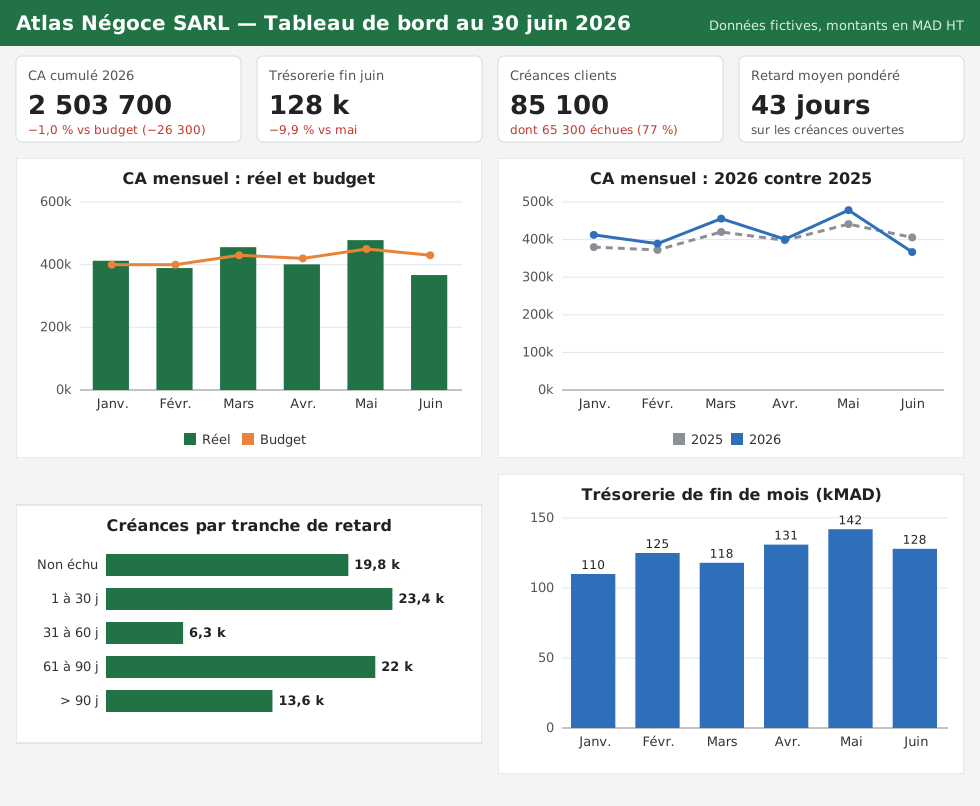 Figure 1 : le tableau de bord d’Atlas Négoce au 30 juin 2026 (données fictives).
Que dit-il en trente secondes ?
- Le chiffre d’affaires cumulé est de 2 503 700 pour un budget de 2 530 000, soit −1,0 % (−26 300) : globalement dans la trajectoire…
- … mais le graphique réel/budget montre que juin décroche (366 900 pour 430 000 budgétés, −14,7 %) après un très bon mai (478 300).
- La trésorerie est de 128 k à fin juin, en baisse de 9,9 % sur mai (142 k).
- Les créances clients totalisent 85 100, dont 65 300 échues (77 %) ; le retard moyen pondéré est de 43 jours. C’est le point d’alerte : le recouvrement explique en partie la baisse de la trésorerie.
La page ne dit pas « tout va bien » ni « tout va mal » : elle oriente la discussion vers deux sujets, juin et le recouvrement.
Étape 1 : décider des questions, puis des indicateurs
Avant d’ouvrir Excel, notez trois choses : qui lira la page (le gérant, la banque, le conseil d’administration), quelles décisions elle doit éclairer (relancer des clients, ajuster les achats, négocier un découvert) et quels indicateurs y répondent.
| Question | Indicateur | Référence de comparaison |
|---|---|---|
| Atteignons-nous le chiffre prévu ? | CA cumulé | Budget, année précédente |
| Gagnons-nous de l’argent ? | Marge brute, résultat | Budget |
| Avons-nous de quoi payer ? | Trésorerie fin de mois | Mois précédent, seuil de sécurité |
| Nos clients nous paient-ils ? | Créances échues, retard moyen | Délais contractuels |
| Nos fournisseurs sont-ils payés à temps ? | Dettes échues | Délais contractuels |
Un indicateur sans référence est une donnée, pas un indicateur : 2 503 700 ne dit rien tant qu’on ne le compare pas à un budget ou à l’année précédente.
Étape 2 : trois couches dans le classeur
- Feuille Données : les séries brutes (CA mensuel réel, budget, N-1, trésorerie), alimentées par import ou saisie (épisodes 18 et 31 à 34). Un tableau Excel par jeu de données.
- Feuille Indicateurs : tous les calculs, par formules (
SOMME,SOMME.SI.ENS,RECHERCHEX). Chaque indicateur occupe une ligne avec son libellé, sa valeur et, éventuellement, la formule rappelée en clair. - Feuille Tableau de bord : uniquement des liens vers la feuille Indicateurs (
=Indicateurs!B2) et des graphiques construits sur les feuilles précédentes. Aucune saisie, aucun calcul métier.
Cette séparation est celle de l’épisode 1 : saisie, calcul, sortie. Elle permet de refaire le tableau de bord chaque mois en remplaçant seulement les données.
Les indicateurs de l’exemple :
| Indicateur | Formule | Valeur |
|---|---|---|
| CA cumulé réel | =SOMME(Données!B2:B7) |
2 503 700 |
| CA cumulé budget | =SOMME(Données!C2:C7) |
2 530 000 |
| Écart au budget | =B2/B3-1 |
−1,0 % |
| Trésorerie fin juin (k) | =Données!E7 |
128 |
| Variation vs mai | =Données!E7/Données!E6-1 |
−9,9 % |
| Part des créances échues | =B8/B7 (sur la feuille Créances) |
76,7 % |
Étape 3 : les tuiles et les graphiques
Les tuiles (les cartes d’indicateurs du haut) sont des cellules fusionnées ou mises en forme comme un bloc : un libellé en petit, la valeur en grand, une ligne de commentaire (« −1,0 % vs budget »). La valeur est un lien =Indicateurs!B2 formaté en nombre ; le commentaire est un texte assemblé : =TEXTE(Indicateurs!B4;"0,0%")&" vs budget" (attention, format de date et nombres dépendant de la langue d’Excel, épisode 16). La couleur du commentaire est pilotée par mise en forme conditionnelle (rouge si écart défavorable, épisode 29).
Les graphiques reprennent ceux des épisodes 27 et 28 : un combiné réel/budget, des courbes 2025/2026, des barres de créances par tranche et un histogramme de trésorerie. Pour qu’ils s’alignent proprement :
- placez-les sur une grille : redimensionnez les colonnes à largeur égale (par exemple 12 colonnes de 7 caractères) et calez chaque graphique sur les bordures de cellules (maintenez
Alten déplaçant : le graphique s’accroche à la grille) ; - donnez-leur la même taille (
Format › Hauteur et largeur) et la même palette ; - supprimez le titre redondant et la légende quand une seule série ;
- mettez un titre qui dit la question, pas la méthode.
Étape 4 : les éléments de confiance
Une page de pilotage doit pouvoir être défendue devant un tiers. Ajoutez, en bas ou en en-tête :
- la date de situation et la date de mise à jour (« Situation au 30 juin 2026, mise à jour le 02/07 ») ;
- la source (« Balance générale du 30/06, échéancier clients, budget 2026 v2 ») ;
- un contrôle de cohérence :
=SI(ARRONDI(total_créances-somme_tranches;2)=0;"Contrôles OK";"ÉCART à analyser")(épisode 33), affiché discrètement ; - les définitions des indicateurs sur une page annexe (« Créances échues : créances dont l’échéance est dépassée à la date de situation »).
Étape 5 : la mise en page
Affichage › Quadrillagedécoché, fond de page blanc ou gris très clair pour détacher les tuiles ;- police unique, trois tailles (titre, valeur, commentaire) ;
- zone d’impression sur toute la page, orientation paysage, une page (épisode 12) ;
Affichage › Figer les voletssi le tableau déborde ;- protection de la feuille (
Révision › Protéger la feuille) en laissant les segments et les listes utilisables.
Rendre le tableau de bord interactif
Si les graphiques sont construits sur des TCD (épisodes 25 et 26) liés à la même source, un segment (par exemple Mois ou Client) relié à tous les TCD (Connexions de rapport) fait réagir toute la page. Une chronologie permet de choisir la période. C’est la version « premium » du tableau de bord ; elle suppose une source propre et une habitude d’actualiser (Alt + F5).
Les erreurs à éviter
- Trop d’indicateurs : un tableau de bord qui en affiche vingt n’en met aucun en valeur.
- Des chiffres saisis à la main sur la page : au prochain mois, ils seront faux.
- Pas de référence : un chiffre sans budget ni N-1 ne permet aucun jugement.
- Des graphiques décoratifs : si un graphique ne répond à aucune question, retirez-le.
- Des couleurs sans sens : le rouge doit toujours signifier « à surveiller ».
- L’absence de date : le dirigeant ne sait pas de quand sont les chiffres.
À vous de jouer
Dans le classeur d’exercice :
- Onglet Indicateurs : vérifiez les formules et les valeurs (écart −1,0 %, variation de trésorerie −9,9 %).
- Onglet Créances : calculez la part échue (76,7 %).
- Créez une feuille Tableau de bord : quatre tuiles liées aux indicateurs, un graphique combiné réel/budget et un histogramme de trésorerie.
- Ajoutez la date de situation, la source et un contrôle de cohérence.
- Réglez l’impression sur une page paysage et exportez un PDF.
Correction. Écart au budget : 2 503 700 ÷ 2 530 000 − 1 = −1,04 %, affiché −1,0 %. Variation de trésorerie : 128 ÷ 142 − 1 = −9,86 %, affichée −9,9 %. Part des créances échues : (85 100 − 19 800) ÷ 85 100 = 65 300 ÷ 85 100 = 76,7 %. Le contrôle de cohérence doit afficher « Contrôles OK » : la somme des cinq tranches (19 800 + 23 400 + 6 300 + 22 000 + 13 600) vaut bien les 85 100 du total.
À retenir
- Un tableau de bord répond à des questions de décision, avec quatre à sept indicateurs comparés à une référence.
- Trois couches : données, indicateurs (formules), affichage (liens et graphiques).
- Rien n’est saisi à la main sur la page d’affichage.
- Date, source et contrôles inspirent confiance.
- Segments reliés à des TCD : un tableau de bord interactif.
Le module 5 est terminé. Le module 6 passe à la comptabilité elle-même : construire un journal, une balance, des contrôles et les états de synthèse du CGNC dans Excel.
Questions fréquentes
Combien d’indicateurs mettre dans un tableau de bord ?
Entre quatre et sept sur la page principale. Au-delà, le lecteur ne sait plus lesquels regarder. Les détails se placent dans des pages secondaires ou des tableaux croisés dynamiques accessibles par un clic.
Comment faire réagir tout le tableau de bord à un filtre ?
Construisez les graphiques sur des tableaux croisés dynamiques liés à la même source et reliez un segment à tous les TCD (clic droit sur le segment › Connexions de rapport). Un clic sur le segment actualise alors tous les graphiques.
Comment imprimer le tableau de bord sur une seule page ?
Définissez la zone d’impression sur le tableau de bord, orientation paysage, mise à l’échelle « 1 page en largeur sur 1 page en hauteur », marges étroites et centrage horizontal (épisode 12).
Faut-il protéger la feuille du tableau de bord ?
Oui : verrouillez les cellules et protégez la feuille sans mot de passe compliqué, pour éviter qu’un utilisateur n’écrase un lien ou ne déplace un graphique. Laissez accessibles les segments.
Articles rédigés par l’équipe du cabinet à partir des textes officiels et de la pratique des missions. Chaque article indique sa date de publication et, le cas échéant, de dernière revue.