- Le graphique en cascade explique le passage d’un total à un autre (résultat N-1 → résultat N) en montrant ce que chaque poste a ajouté ou retiré.
- Le graphique combiné superpose des colonnes (le réel) et une courbe (le budget ou l’objectif) : on voit en un coup d’œil les mois au-dessus ou en dessous.
- Les sparklines sont des mini-graphiques logés dans une cellule : elles donnent la tendance de chaque ligne d’un tableau sans surcharger la page.
- Un graphique de gestion raconte un écart ; il doit toujours être accompagné du chiffre de l’écart et de son explication.
Les graphiques de l’épisode précédent servent à présenter des données. Trois types servent plus particulièrement la gestion : la cascade, qui explique un résultat, le combiné, qui confronte le réel à un objectif, et les sparklines, qui donnent la tendance d’une ligne de tableau. Ce sont les graphiques qu’un directeur financier met dans son reporting mensuel.
Ce que vous saurez faire à la fin de l’épisode
- construire une cascade qui explique l’évolution d’un résultat ;
- superposer réel et budget dans un graphique combiné et en tirer les écarts ;
- insérer des mini-graphiques dans un tableau ;
- savoir quand utiliser un axe secondaire, et quand s’en abstenir ;
- accompagner chaque graphique du chiffre qu’il illustre.
La cascade : du résultat N-1 au résultat N
Le gérant d’Atlas Négoce demande pourquoi le résultat est passé de 120 000 MAD à 132 000. La réponse tient en cinq lignes : les ventes ont ajouté 85 000, les achats ont retiré 52 000, le personnel 18 000, les charges externes 6 500, et les autres produits ont ajouté 3 500.
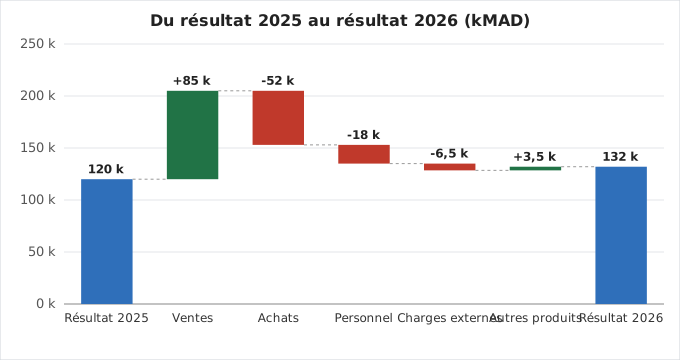 Figure 1 : le pont entre les deux résultats. Bleu : les totaux ; vert : ce qui augmente le résultat ; rouge : ce qui le diminue.
Contrôle arithmétique : 120 000 + 85 000 − 52 000 − 18 000 − 6 500 + 3 500 = 132 000, soit une progression de +12 000 (+10 %). La cascade a un avantage sur le tableau : elle montre d’un coup d’œil que le résultat n’a progressé que de 12 000 alors que les ventes ont augmenté de 85 000. Les trois postes de charges (52 000 + 18 000 + 6 500 = 76 500) absorbent 90 % de la hausse des ventes ; il reste 8 500, auxquels s’ajoutent 3 500 d’autres produits, soit les 12 000 de progression.
Construire une cascade
- Dans une feuille, deux colonnes : le libellé du poste et sa variation (positive ou négative). La première ligne (résultat N-1) et la dernière (résultat N) contiennent des totaux.
- Sélectionnez la plage,
Insertion › Cascade(dans le groupe Graphiques en cascade ou en boîte). - Cliquez sur la barre du résultat N-1 (une seule fois, puis une seconde fois pour ne sélectionner qu’elle), clic droit › Définir comme total. Faites de même pour le résultat N.
- Réglez les couleurs : Augmentation, Diminution, Total (dans le volet Format de la série de données).
Si votre version d’Excel est antérieure à 2016, on obtient le même effet avec un histogramme empilé : une série Base (sans remplissage, donc invisible) qui soulève la barre à la bonne hauteur, et une série Variation visible. Le principe est le même, la mise en place plus longue.
Le graphique combiné : réel contre budget
Atlas Négoce suit son chiffre d’affaires mensuel par rapport à un budget. Les budgets de janvier à juin sont 400 000, 400 000, 430 000, 420 000, 450 000 et 430 000 ; les réalisations sont celles du semestre (épisode 5).
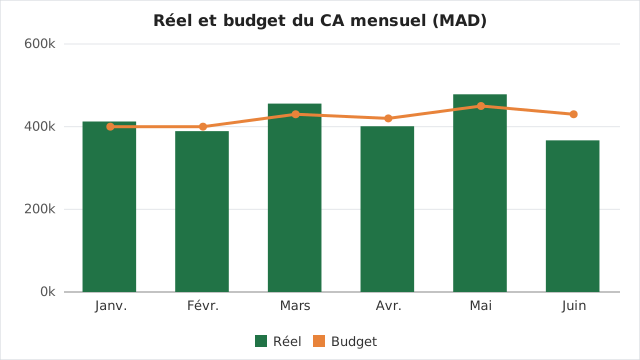 Figure 2 : les colonnes vertes sont le réel, la courbe orange est le budget.
Les écarts, calculés dans le tableau (colonne D : =C2-B2 ; colonne E : =D2/B2) :
| Mois | Budget | Réel | Écart | Écart % |
|---|---|---|---|---|
| Janvier | 400 000 | 412 500 | +12 500 | +3,1 % |
| Février | 400 000 | 389 200 | −10 800 | −2,7 % |
| Mars | 430 000 | 455 800 | +25 800 | +6,0 % |
| Avril | 420 000 | 401 000 | −19 000 | −4,5 % |
| Mai | 450 000 | 478 300 | +28 300 | +6,3 % |
| Juin | 430 000 | 366 900 | −63 100 | −14,7 % |
| Semestre | 2 530 000 | 2 503 700 | −26 300 | −1,0 % |
Le graphique montre ce que le total (−1,0 %) cache : la performance est positive trois mois sur six, et juin décroche nettement (−63 100). Un total à peu près conforme au budget peut masquer un problème récent. C’est pourquoi on montre toujours le détail mensuel à côté du cumul.
Construire un combiné
- Sélectionnez
A1:C7(mois, budget, réel). Insertion › Graphique combiné › Histogramme groupé – courbe, ouCréer un graphique combiné personnalisé: réel en histogramme, budget en courbe.- Un axe secondaire n’est nécessaire que si les séries n’ont pas la même unité (par exemple un CA en MAD et une marge en %). Pour réel et budget, gardez l’axe principal unique : deux échelles différentes permettent de faire dire au graphique ce qu’on veut.
- Ajoutez le titre et, en annotation, l’écart de juin.
Les sparklines : une tendance par ligne
Les sparklines sont de minuscules graphiques inscrits dans une cellule. Elles permettent de présenter, dans un tableau de pilotage, la tendance de chaque indicateur sans consacrer un graphique à chacun.
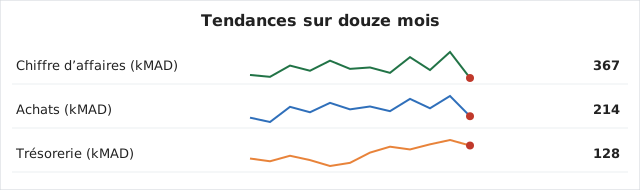 Figure 3 : trois indicateurs sur douze mois (données d’illustration), avec un point rouge sur la dernière valeur.
Mode d’emploi : sélectionnez la cellule de la colonne « Tendance », Insertion › Courbe (groupe Graphiques sparkline), indiquez la plage des douze valeurs de la ligne, validez. Recopiez ensuite comme une formule. Dans l’onglet Graphique sparkline :
- Point haut / point bas / dernier point : repères visuels ;
- Axe vertical : réglez le même minimum et le même maximum pour toutes les lignes si vous voulez comparer les amplitudes ; sinon, chaque ligne a sa propre échelle (utile pour voir la forme seulement) ;
- Positif/négatif : adapté aux écarts.
Les sparklines sont à manier avec sobriété : sans axe, elles montrent une forme, pas des valeurs. Placez toujours la valeur actuelle à côté, comme sur la figure.
Quelques conseils de reporting
- Un graphique par question : l’explication du résultat (cascade), le respect du budget (combiné), la tendance (sparklines).
- Le chiffre à côté : un graphique sans chiffre invite à l’interprétation ; ajoutez les montants des écarts.
- Cohérence : mêmes couleurs pour les mêmes choses (réel en vert, budget en orange, partout dans le classeur).
- Source dynamique : bâtissez ces graphiques sur un tableau ou un TCD pour qu’ils suivent les données.
- Un commentaire : une phrase d’analyse sous le graphique (« Juin : −63 100 par rapport au budget, dû au retard de livraison de deux commandes ») vaut plus que le graphique lui-même.
À vous de jouer
Dans le classeur d’exercice :
- Onglet Budget vs réel : complétez les écarts et les pourcentages (colonnes D et E), le total du semestre, puis créez le graphique combiné.
- Quel mois a l’écart le plus défavorable ? Quel est le pourcentage ? Et le semestre ?
- Onglet Cascade : construisez la cascade et définissez le premier et le dernier poste comme totaux.
- Quelle variation du résultat observez-vous, en montant et en pourcentage ?
- Ajoutez une sparkline de colonnes à côté de la ligne Budget vs réel pour montrer les écarts mensuels (positifs en vert, négatifs en rouge).
Correction. Le pire mois est juin : écart de −63 100, soit −14,7 % ; le semestre est à −26 300 (−1,0 %). La cascade conduit de 120 000 à 132 000 : +12 000, soit +10 %. Les sparklines de type Positif/négatif sur les écarts affichent trois colonnes vertes (janvier, mars, mai) et trois rouges (février, avril, juin).
À retenir
- Cascade : elle explique le passage d’un total à un autre, poste par poste ; le premier et le dernier poste sont des totaux.
- Combiné : colonnes pour le réel, courbe pour l’objectif, un seul axe quand l’unité est la même.
- Un total proche du budget peut cacher un mois très mauvais : montrez le détail mensuel.
- Sparklines : la forme de la tendance dans une cellule, avec la dernière valeur à côté.
- Chaque graphique est accompagné du chiffre de l’écart et d’une phrase d’explication.
Épisode 29 : la mise en forme conditionnelle, pour qu’un tableau signale lui-même ce qui mérite attention.
Questions fréquentes
Mon Excel n’a pas le graphique en cascade, que faire ?
Il est disponible à partir d’Excel 2016. Dans les versions antérieures, on le fabrique avec un histogramme empilé dont la série de base est rendue invisible (sans remplissage). Le principe est le même : une série « base » cachée et une série « variation » visible.
Comment ajouter une courbe de budget sur un histogramme ?
Sélectionnez les données (réel et budget), Insertion › Graphique combiné › Histogramme groupé – courbe. Excel place la seconde série en courbe ; sinon, clic droit sur la série budget › Modifier le type de graphique de série › Courbe.
Quand faut-il un axe secondaire ?
Quand les deux séries n’ont pas la même unité ou des échelles très différentes (un montant en MAD et un taux en pourcentage). Pour deux montants de même nature (réel et budget), restez sur le même axe, sinon le graphique trompe.
Comment insérer des sparklines ?
Sélectionnez la cellule où doit apparaître le mini-graphique, Insertion › Courbe (ou Histogramme, ou Positif/Négatif) et indiquez la plage de données de la ligne. Recopiez-la comme une formule pour les autres lignes.
Articles rédigés par l’équipe du cabinet à partir des textes officiels et de la pratique des missions. Chaque article indique sa date de publication et, le cas échéant, de dernière revue.