- Douze balances mensuelles de même structure se consolident en une table unique : Power Query les empile et ajoute le nom du fichier, d’où l’on tire le mois.
- Les lignes TOTAL de chaque fichier doivent être écartées avant l’empilement, sinon tous les cumuls sont doublés.
- Une fois la table consolidée, SOMME.SI.ENS ou un tableau croisé dynamique donnent le solde par compte et par mois ; la ligne Total doit être nulle pour chaque mois.
- Ajouter un nouveau mois consiste à déposer un fichier dans le dossier puis à actualiser : aucune formule à recopier.
Chaque mois, le service comptable envoie une balance. Au bout de douze mois, la direction demande : « Montre-moi l’évolution des charges compte par compte, sur l’année. » Ouvrir douze fichiers et copier-coller les chiffres est long et risqué. Power Query transforme le problème : on lui indique le dossier, il empile tous les fichiers, et le mois suivant il suffit d’actualiser. Cet épisode prolonge le précédent avec le cas typique de la consolidation.
Ce que vous saurez faire à la fin de l’épisode
- empiler plusieurs fichiers ou onglets de même structure ;
- ajouter la colonne Mois à partir du nom de la source ;
- écarter les lignes TOTAL ;
- construire une synthèse par compte et par mois avec
SOMME.SI.ENS; - contrôler l’équilibre de la consolidation.
Le point de départ : des balances de même structure
Atlas Négoce produit une balance par mois, avec les mêmes colonnes (Compte, Intitulé, Débit, Crédit) et une ligne TOTAL en bas. Dans notre classeur d’exercice, trois onglets jouent le rôle de trois fichiers mensuels.
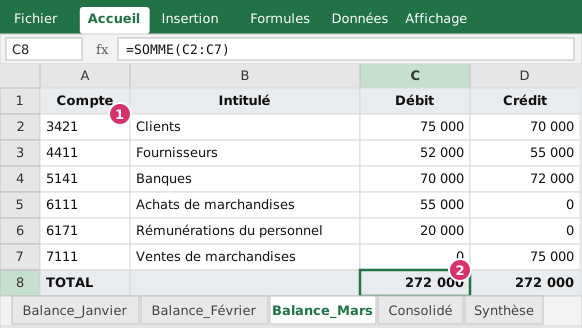 Figure 1 : la balance de mars. Repère 1 : les lignes de compte ; repère 2 : la ligne TOTAL (272 000 de chaque côté) à écarter.
Chaque balance est équilibrée : 213 000 en janvier, 241 000 en février, 272 000 en mars.
Deux façons d’empiler
1. Un dossier de fichiers (le cas des douze balances) : Données > Obtenir des données > À partir d’un fichier > À partir d’un dossier. Power Query liste les fichiers ; le bouton Combiner > Combiner et transformer les données empile le contenu de tous les fichiers et ajoute une colonne Source.Name avec le nom de chaque fichier (par exemple « Balance_Janvier.xlsx »).
2. Des requêtes sur les onglets (le cas de notre classeur) : on crée une requête par balance (À partir d’un tableau/d’une plage), puis Accueil > Ajouter des requêtes > Trois tables ou plus pour les empiler. Dans ce cas, on ajoute soi-même la colonne Mois à chaque requête avant l’empilement (une colonne personnalisée contenant « Janvier », « Février », « Mars »).
Dans les deux cas, la table finale contient les mêmes colonnes que chaque balance, plus la provenance.
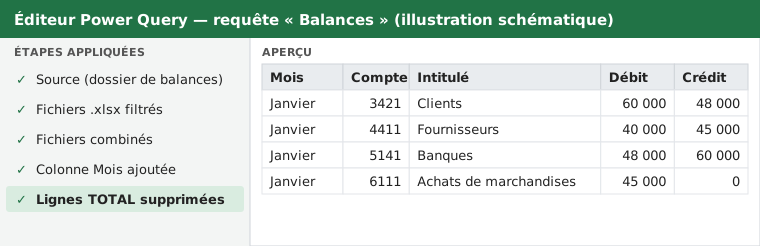 Figure 2 : illustration schématique de la requête de consolidation. Les noms exacts des étapes varient selon la version et la langue.
Les étapes de nettoyage
- Filtrer les fichiers du dossier : n’en garder que les classeurs
.xlsx, pour ne pas importer un fichier temporaire ou une note. - Combiner : Excel choisit un fichier exemple, crée une requête auxiliaire et applique la même transformation à chaque fichier.
- Extraire le mois : à partir de la colonne du nom de fichier, Transformer > Extraire > Texte après le délimiteur (« _ ») puis retirer l’extension. Le script correspondant ressemble à
Text.BeforeDelimiter([Name], "."), que l’éditeur génère pour vous. - Supprimer les lignes TOTAL : filtrez la colonne Compte pour exclure la valeur « TOTAL ». C’est l’étape qu’on oublie : sans elle, chaque cumul est doublé.
- Types : Compte en texte (pour garder les zéros éventuels), Débit et Crédit en nombre, avec les paramètres régionaux français.
Le résultat est une table de 18 lignes (6 comptes × 3 mois), prête à l’analyse.
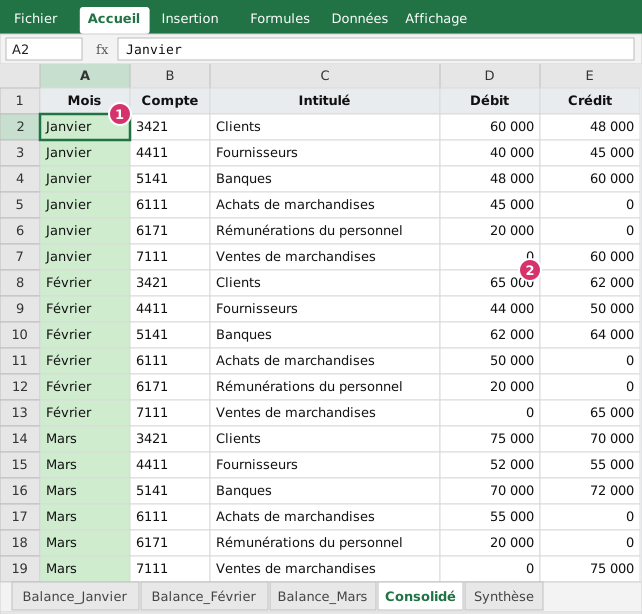 Figure 3 : la table consolidée. Repère 1 : la colonne Mois ; repère 2 : le début de février.
La synthèse par compte et par mois
La table consolidée alimente un tableau croisé dynamique (épisode 25) ou, comme ici, des formules SOMME.SI.ENS (épisode 23). La formule de la cellule B2 calcule le solde du compte 3421 en janvier :
=SOMME.SI.ENS(Consolidé!$D$2:$D$19;Consolidé!$A$2:$A$19;B$1;Consolidé!$B$2:$B$19;"3421")
-SOMME.SI.ENS(Consolidé!$E$2:$E$19;Consolidé!$A$2:$A$19;B$1;Consolidé!$B$2:$B$19;"3421")
Le premier terme additionne les débits du mois (B$1) pour le compte, le second les crédits ; leur différence est le solde. Le résultat :
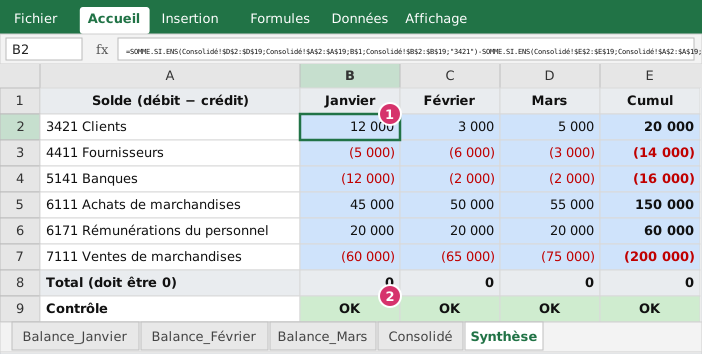 Figure 4 : la synthèse. Repère 1 : les soldes par compte et par mois ; repère 2 : la ligne Total et son contrôle.
| Solde (débit − crédit) | Janvier | Février | Mars | Cumul |
|---|---|---|---|---|
| 3421 Clients | 12 000 | 3 000 | 5 000 | 20 000 |
| 4411 Fournisseurs | −5 000 | −6 000 | −3 000 | −14 000 |
| 5141 Banques | −12 000 | −2 000 | −2 000 | −16 000 |
| 6111 Achats de marchandises | 45 000 | 50 000 | 55 000 | 150 000 |
| 6171 Rémunérations | 20 000 | 20 000 | 20 000 | 60 000 |
| 7111 Ventes de marchandises | −60 000 | −65 000 | −75 000 | −200 000 |
| Total | 0 | 0 | 0 | 0 |
Le contrôle essentiel est la ligne Total : chaque mois doit s’équilibrer (somme des soldes nulle), sinon la consolidation a perdu ou dupliqué des lignes (ligne TOTAL oubliée, compte manquant, fichier non importé).
Ce que dit la consolidation
La synthèse permet déjà une lecture de gestion, sur trois mois :
- Ventes : 60 000, 65 000 puis 75 000, soit +25 % de janvier à mars.
- Résultat du trimestre : ventes 200 000 − achats 150 000 − rémunérations 60 000 = −10 000. L’entreprise est en perte sur le trimestre, sans que cela saute aux yeux dans une balance mensuelle isolée.
- Trésorerie : le compte Banques est débiteur de −16 000 (un découvert), conséquence du résultat négatif et de créances qui progressent (clients à 20 000 au 31 mars).
Les trois chiffres racontent une histoire cohérente, que les fichiers mensuels, pris un par un, ne montrent pas.
Les bonnes pratiques de consolidation
- Un modèle de balance unique, avec des colonnes toujours dans le même ordre et les mêmes intitulés.
- Un nommage rigoureux des fichiers (« Balance_2026-01.xlsx » ou « Balance_Janvier.xlsx ») : le mois s’en déduit.
- Un dossier réservé aux balances définitives, sans brouillon.
- Une ligne de contrôle : total débit consolidé = somme des totaux débit des fichiers.
- Les comptes en texte, pour éviter qu’un 0 initial soit perdu.
À vous de jouer
Dans le classeur d’exercice :
- Créez une requête par balance mensuelle, ajoutez la colonne Mois, empilez les trois requêtes et supprimez les lignes TOTAL. Retrouvez 18 lignes.
- Onglet Synthèse : complétez les formules. Retrouvez le cumul du compte Banques (−16 000).
- Calculez le résultat du trimestre à partir de la synthèse.
- Oubliez volontairement de supprimer les lignes TOTAL : que valent les totaux de la table consolidée ? Le contrôle le détecte-t-il ?
Correction. (3) Résultat = −(6111 + 6171 + 7111) en signe de solde : 150 000 + 60 000 − 200 000 = 10 000 de charges nettes, soit un résultat de −10 000. (4) Les lignes TOTAL ajoutent 213 000 + 241 000 + 272 000 = 726 000 de débit et autant de crédit : la table compte 21 lignes et son total de débit passe de 726 000 à 1 452 000. La synthèse par compte, elle, n’est pas faussée (ses formules ne retrouvent que les six numéros de compte) et la ligne Total reste à zéro : le contrôle d’équilibre ne détecte donc pas le doublement. Seule la comparaison du total consolidé avec la somme des totaux des fichiers (726 000) le révèle, d’où le second contrôle.
À retenir
- Power Query empile des fichiers (dossier) ou des tables (Ajouter des requêtes) de même structure.
- Le nom de la source donne le mois ; adoptez une convention de nommage.
- Supprimez les lignes TOTAL avant l’empilement, sinon tout est doublé.
SOMME.SI.ENSou un TCD donnent la synthèse ; la ligne Total doit être nulle.- Deux contrôles valent mieux qu’un : équilibre par mois et totaux consolidés = somme des fichiers.
Épisode 48 : les fonctions dynamiques (FILTRE, TRIER, UNIQUE, LET) pour extraire et trier sans rien recopier.
Questions fréquentes
Que se passe-t-il si un fichier mensuel a une structure différente ?
La combinaison repose sur le premier fichier (ou un fichier exemple) : si les colonnes d’un autre fichier diffèrent, les lignes correspondantes contiennent des valeurs vides ou une erreur apparaît. Il vaut mieux imposer un modèle commun (mêmes en-têtes, même ordre) et vérifier qu’aucune colonne n’a été renommée.
Comment retrouver le mois si le fichier ne le contient pas ?
Par le nom du fichier : Power Query ajoute une colonne avec le nom de la source, dont on extrait le texte utile (la partie avant l’extension, par exemple « Balance_Janvier »). C’est pourquoi une convention de nommage cohérente est indispensable.
Pourquoi supprimer la ligne TOTAL de chaque balance ?
Parce qu’elle serait empilée comme une ligne de compte et doublerait chaque cumul. Un contrôle simple le révèle : si le total débit consolidé vaut le double de la somme des fichiers, une ligne de total est restée.
Peut-on consolider des balances d’exercices différents ?
Oui, à condition de garder la même structure et d’ajouter une colonne Exercice. Attention aux comptes qui changent de numéro ou d’intitulé : une table de correspondance (épisode 19) évite des doublons.
Articles rédigés par l’équipe du cabinet à partir des textes officiels et de la pratique des missions. Chaque article indique sa date de publication et, le cas échéant, de dernière revue.