- Un tableau croisé dynamique (TCD) résume des centaines de lignes en un tableau de synthèse : on glisse des champs dans les zones Lignes, Colonnes, Valeurs et Filtres, sans écrire de formule.
- La source doit être une liste propre : en-têtes uniques, aucune ligne ni colonne vide, dates de vraies dates, montants de vrais nombres ; un tableau Excel (Ctrl + T) est la meilleure source.
- Un TCD ne se met pas à jour tout seul : Données › Actualiser tout (ou Alt + F5) après chaque changement de la source.
- Un double-clic sur un chiffre du TCD affiche les lignes qui le composent : c’est l’outil de justification d’un total.
Le tableau croisé dynamique, qu’on abrège TCD, est probablement l’outil le plus rentable d’Excel pour un comptable. Là où il faudrait écrire dix SOMME.SI.ENS pour résumer un journal par fournisseur et par mois, le TCD le fait en quelques glissements de souris, et se réorganise en deux secondes quand le gérant demande « et par catégorie plutôt ? ».
Ce que vous saurez faire à la fin de l’épisode
- préparer une source adaptée à un TCD ;
- créer un TCD et placer ses champs dans les quatre zones ;
- regrouper les dates par mois ;
- actualiser, formater et retrouver le détail d’un chiffre ;
- éviter les cinq erreurs qui rendent un TCD faux.
Le cas : 28 factures d’achat du premier trimestre
Atlas Négoce a enregistré 28 factures d’achat de janvier à mars 2026. La source contient cinq colonnes : date, fournisseur, catégorie, montant hors taxes, statut de paiement.
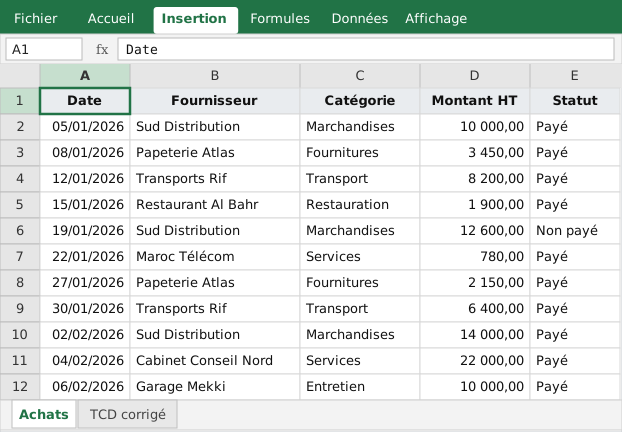 Figure 1 : les premières lignes de la source (28 factures au total).
Le gérant veut savoir combien l’on a acheté à chaque fournisseur, mois par mois.
Étape 0 : une bonne source
Un TCD ne vaut que par sa source. Avant de créer quoi que ce soit, vérifiez :
- une ligne d’en-têtes en première ligne, avec un titre unique et non vide par colonne ;
- une ligne = un enregistrement (une facture), aucune ligne ni colonne vide au milieu, aucun total dans la plage ;
- des dates qui sont de vraies dates, des montants qui sont de vrais nombres (épisode 2) ;
- aucune cellule fusionnée ;
- idéalement, un tableau Excel (épisode 8) :
Ctrl + T, nomtblAchats. Le TCD basé sur le tableau s’agrandit avec les nouvelles lignes.
Étape 1 : créer le TCD
- Cliquez dans une cellule du tableau.
Insertion › Tableau croisé dynamique(ouCréation de tableau › Résumer avec un tableau croisé dynamique).- Confirmez la plage (le nom du tableau) et choisissez Nouvelle feuille de calcul.
Une feuille s’ouvre avec, à droite, le volet Champs de tableau croisé dynamique : en haut la liste des champs (les en-têtes de la source), en bas quatre zones.
| Zone | Rôle | Dans notre cas |
|---|---|---|
| Lignes | Ce qui se lit à gauche | Fournisseur |
| Colonnes | Ce qui se lit en haut | Date (par mois) |
| Valeurs | Ce qu’on calcule | Somme de Montant HT |
| Filtres | Ce qui restreint tout le tableau | Statut (facultatif) |
Étape 2 : placer les champs
- Glissez Fournisseur dans Lignes.
- Glissez Montant HT dans Valeurs : Excel affiche « Somme de Montant HT ».
- Glissez Date dans Colonnes : Excel regroupe automatiquement les dates en mois (et, selon l’étendue, en trimestres ou années). Si le regroupement n’apparaît pas, clic droit sur une date › Grouper… et sélectionnez Mois.
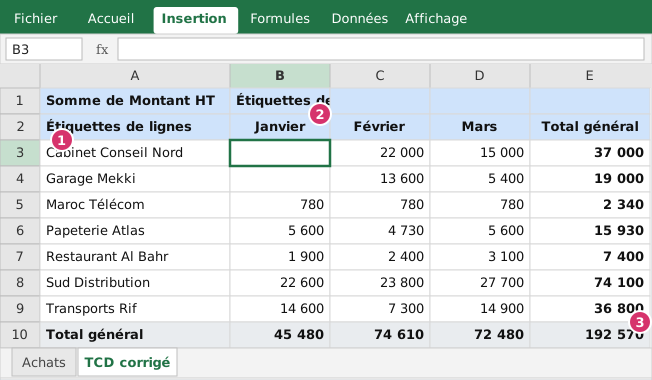 Figure 2 : le TCD terminé. Repère 1 : le champ de valeurs ; repère 2 : les mois en colonnes ; repère 3 : le total général.
Le résultat, que vous pouvez vérifier à la main :
| Fournisseur | Janvier | Février | Mars | Total |
|---|---|---|---|---|
| Cabinet Conseil Nord | 22 000 | 15 000 | 37 000 | |
| Garage Mekki | 13 600 | 5 400 | 19 000 | |
| Maroc Télécom | 780 | 780 | 780 | 2 340 |
| Papeterie Atlas | 5 600 | 4 730 | 5 600 | 15 930 |
| Restaurant Al Bahr | 1 900 | 2 400 | 3 100 | 7 400 |
| Sud Distribution | 22 600 | 23 800 | 27 700 | 74 100 |
| Transports Rif | 14 600 | 7 300 | 14 900 | 36 800 |
| Total général | 45 480 | 74 610 | 72 480 | 192 570 |
Deux contrôles immédiats : le total de janvier (45 480) retrouve le total hors taxes du journal d’achats de l’épisode 8, et le total général est bien la somme des 28 lignes de la source. Un TCD qui ne rapproche pas son total de celui de la source est un TCD faux.
Étape 3 : filtrer, détailler, mettre en forme
Le filtre. Glissez Statut dans la zone Filtres : un menu déroulant apparaît au-dessus du TCD. Sélectionnez « Non payé » : le tableau se limite aux factures impayées, soit 80 680 au total (12 600 en janvier, 13 400 en février, 54 680 en mars). Les factures payées représentent 111 890. La combinaison montre un fait de gestion : plus des deux tiers des impayés (54 680 sur 80 680) sont de mars, ce qui est normal pour un trimestre qui vient de se terminer.
Le détail d’un chiffre. Double-cliquez sur n’importe quel montant du TCD : Excel crée une nouvelle feuille qui liste les lignes de la source qui le composent. Double-clic sur 22 600 (Sud Distribution, janvier) : on retrouve les deux factures de 10 000 et 12 600. C’est la réponse standard à « d’où vient ce chiffre ? » devant un auditeur ou un dirigeant.
Le format. Clic droit sur un chiffre › Format de nombre › Nombre avec séparateur de milliers. Ne mettez pas en forme les cellules à la main : le format de champ résiste à l’actualisation.
Les totaux et la présentation. Onglet Création : Totaux généraux (lignes, colonnes ou les deux), Disposition du rapport (compacte, plane, tabulaire : la forme tabulaire est plus lisible pour un état imprimé), Styles de tableau croisé dynamique.
Étape 4 : actualiser
Un TCD n’est pas relié par formules à sa source : il en garde une copie. Si vous ajoutez des factures ou en corrigez une, il ne bouge pas tant que vous n’actualisez pas : Analyse du tableau croisé dynamique › Actualiser (ou Alt + F5), ou Données › Actualiser tout pour tous les TCD du classeur. Dans les paramètres du TCD, on peut aussi cocher Actualiser les données lors de l’ouverture du fichier.
Les cinq pièges du TCD
- « Nombre de » à la place de « Somme de ». Le champ contient des textes ou des cases vides. Corrigez la source.
- Des lignes qui manquent. La plage source était fixe : utilisez un tableau Excel ou modifiez la source.
- Des dates non regroupées. Les dates sont du texte, ou la colonne contient des cellules vides. Convertissez (épisode 2).
- Un TCD qui a « oublié » une modification. Pas d’actualisation. Prenez l’habitude d’actualiser avant toute lecture.
- Un TCD qu’on modifie à la main. Ne tapez jamais dans une cellule d’un TCD pour corriger un chiffre : la correction disparaît à la prochaine actualisation. Corrigez la source.
Une sixième remarque : pour utiliser un chiffre du TCD dans une formule (par exemple un total mensuel dans un tableau de bord), Excel génère automatiquement une formule LIREDONNEESTABCROISDYNAMIQUE(…) quand on clique dans la cellule du TCD. Elle est robuste mais peu lisible ; on peut la désactiver (Analyse › Options › Générer LIREDONNEESTABCROISDYNAMIQUE) pour obtenir de simples références.
À vous de jouer
Dans le classeur d’exercice :
- Convertissez l’onglet Achats en tableau (
Ctrl + T), nommez-letblAchats, puis créez un TCD sur une nouvelle feuille. - Placez Fournisseur en lignes, Date en colonnes (par mois) et Montant HT en valeurs. Contrôlez le total général : 192 570.
- Remplacez Fournisseur par Catégorie : quelle catégorie pèse le plus ?
- Ajoutez le filtre Statut = « Non payé ». Quel est le total ? Double-cliquez sur le chiffre de mars pour voir le détail.
- Ajoutez une 29e ligne à la source (04/04/2026, Sud Distribution, Marchandises, 5 000, Non payé), actualisez : que devient le TCD ?
Correction. Par catégorie, Marchandises pèse le plus (74 100, soit 38,5 % du total). Le total des factures non payées est 80 680, dont 54 680 en mars. La 29e ligne est datée d’avril : après actualisation, le TCD affiche une quatrième colonne Avril de 5 000 et un total général de 197 570, à condition que la source soit un tableau (ou que sa plage ait été étendue). Si le total ne change pas, la source n’a pas intégré la nouvelle ligne.
À retenir
- TCD = source propre + quatre zones (Lignes, Colonnes, Valeurs, Filtres) + actualisation.
- Un tableau Excel comme source évite l’oubli des nouvelles lignes.
- Double-clic sur un chiffre = les lignes qui le composent ; c’est votre justification.
- On ne corrige jamais un chiffre dans le TCD, on corrige la source.
- Le TCD se contrôle : son total général doit retrouver celui de la source.
Épisode 26 : le TCD avancé, avec les pourcentages, les écarts entre périodes, les segments et le piège des champs calculés.
Questions fréquentes
Mon TCD affiche « Nombre de » au lieu de « Somme de » : pourquoi ?
Parce que le champ de valeurs contient du texte ou des cellules vides : Excel compte au lieu de sommer. Corrigez la source (nombres stockés en texte, épisode 2) et actualisez ; vous pouvez aussi changer la synthèse dans Paramètres des champs de valeurs.
Mon TCD ne contient pas les lignes que j’ai ajoutées, que faire ?
La plage source est fixe. Transformez la source en tableau Excel (Ctrl + T) puis créez le TCD à partir du tableau : il s’agrandit avec lui. Sinon, modifiez la source via Analyse du tableau croisé dynamique › Modifier la source de données.
Comment afficher les montants avec séparateur de milliers ?
Clic droit sur un chiffre du TCD › Format de nombre, puis choisissez Nombre avec séparateur. Le format s’applique au champ et se conserve à l’actualisation, contrairement à un formatage manuel des cellules.
Comment éviter les formules LIREDONNEESTABCROISDYNAMIQUE qui apparaissent quand je clique sur le TCD ?
C’est le comportement par défaut quand on référence une cellule du TCD. Désactivez-le dans Analyse du tableau croisé dynamique › Options › Générer LIREDONNEESTABCROISDYNAMIQUE, ou saisissez l’adresse à la main.
Articles rédigés par l’équipe du cabinet à partir des textes officiels et de la pratique des missions. Chaque article indique sa date de publication et, le cas échéant, de dernière revue.