- Un classeur Excel contient des feuilles, une feuille contient des cellules : chaque cellule a une adresse (colonne + ligne, par exemple F9) et peut contenir un nombre, un texte, une date ou une formule.
- La zone Nom, la barre de formule et la barre d’état vous disent toujours ce que vous avez sélectionné et ce que la cellule contient réellement.
- Un dossier comptable fiable sépare la saisie, les calculs, les états et les contrôles dans des onglets distincts, avec un onglet Paramètres et un onglet Lisez-moi.
- Un nom de fichier normalisé et une règle de versions évitent la moitié des erreurs de fichiers écrasés ou égarés.
On apprend rarement Excel en commençant par le début. On se retrouve devant un fichier hérité d’un collègue, avec trente onglets, des couleurs partout et des chiffres dont personne ne sait plus d’où ils viennent, et on apprend « sur le tas » en recopiant des formules. Cette première étape de notre parcours de 50 épisodes fait l’inverse : nous prenons une heure pour comprendre l’écran, le vocabulaire et surtout la façon d’organiser un classeur comptable, parce que la qualité d’un fichier se joue avant la première formule.
Ce que vous saurez faire à la fin de l’épisode
- nommer chaque élément de l’écran Excel et savoir ce que chacun vous apprend ;
- distinguer classeur, feuille, cellule et plage, et lire une adresse comme
Journal!F9; - saisir, corriger et annuler sans perdre de données ;
- construire le squelette d’un dossier comptable : Lisez-moi, Paramètres, Journal, Contrôles ;
- enregistrer vos fichiers avec une règle de nommage qui évite les doublons et les écrasements.
Le cas : le dossier 2026 d’Atlas Négoce
Tout au long du parcours, nous suivrons une société fictive, Atlas Négoce SARL, qui achète et revend des fournitures. Aujourd’hui, son comptable ouvre un classeur vide pour tenir le journal de l’exercice 2026. Il saisira deux opérations : un achat de marchandises de 10 000 MAD hors taxes à un fournisseur, et une vente de 5 000 MAD hors taxes à un client, toutes deux avec une TVA de 20 %. Le classeur d’exercice de l’épisode contient ce journal ; les formules viendront dans les épisodes 3 à 5, ne vous en préoccupez pas encore.
Les éléments de l’écran
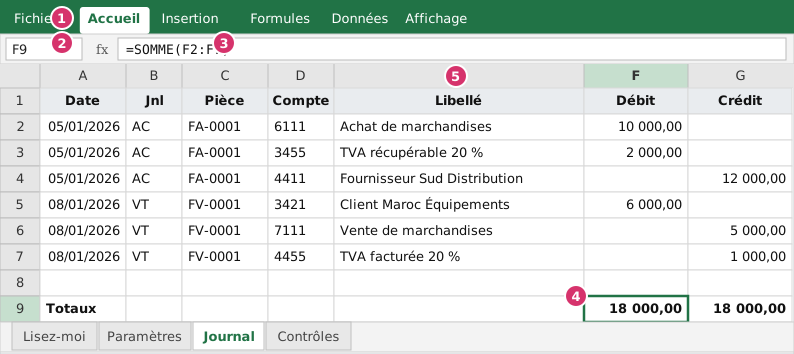 Figure 1 : le journal d’Atlas Négoce, avec les six repères à connaître.
- Le ruban (repère 1) regroupe toutes les commandes par onglet : Accueil (mise en forme, copier-coller, tris), Insertion (tableaux, graphiques), Mise en page, Formules (bibliothèque de fonctions), Données (tris, filtres, import), Révision, Affichage. Le ruban peut être réduit avec
Ctrl + F1pour gagner de la place sur un petit écran. - La zone Nom (repère 2) affiche l’adresse de la cellule active, ici
F9. Vous pouvez aussi y taper une adresse (G250) et valider pour vous y rendre, ou y saisir un nom pour une plage (nous le ferons à l’épisode 10). - La barre de formule (repère 3) montre le contenu réel de la cellule active. C’est la différence capitale entre ce que vous voyez (
18 000,00) et ce que la cellule contient (=SOMME(F2:F7)). En cas de doute sur un chiffre, regardez toujours la barre de formule. - La cellule active (repère 4) est entourée d’un cadre épais. Tout ce que vous tapez ira dedans.
- Les en-têtes de colonnes (lettres) et de lignes (numéros) (repère 5) fixent l’adresse des cellules. Un clic sur une lettre sélectionne la colonne entière, un clic sur un numéro la ligne entière.
- Les onglets de feuilles (repère 6), en bas, donnent accès aux différentes feuilles du classeur. Un clic droit permet de renommer, déplacer, colorer, masquer ou protéger une feuille.
Deux éléments non numérotés sur la figure méritent votre attention. La barre d’état, tout en bas de la fenêtre, affiche en temps réel la somme, la moyenne et le nombre de cellules de la sélection : sélectionnez la colonne des débits et vous obtenez le total sans écrire de formule. La barre d’accès rapide, en haut à gauche, contient les boutons Enregistrer, Annuler et Rétablir ; vous pouvez y ajouter vos commandes préférées.
Classeur, feuille, cellule, plage : le vocabulaire
| Terme | Définition | Exemple |
|---|---|---|
| Classeur | Le fichier Excel (extension .xlsx) |
AtlasNegoce_2026_Journal.xlsx |
| Feuille | Un onglet du classeur, une grille de cellules | Journal |
| Cellule | L’intersection d’une colonne et d’une ligne | F9 |
| Plage | Un groupe de cellules contiguës | F2:F7 (de F2 à F7 inclus) |
| Adresse complète | Feuille + cellule, pour désigner une cellule d’une autre feuille | Journal!F9 |
Une feuille compte 1 048 576 lignes et 16 384 colonnes (de A à XFD). Retenez les deux notations de plage que nous utiliserons constamment : le deux-points désigne « de… à… » (F2:F7), et le point-virgule, dans une formule en français, sépare les arguments d’une fonction (SOMME(F2:F4;F6) additionne F2 à F4 et F6, mais pas F5).
Saisir, corriger, annuler
Quelques gestes à acquérir dès maintenant, car ils évitent de réécrire des cellules entières :
- Entrée valide la saisie et descend d’une cellule ; Tab valide et se déplace vers la droite ; Échap annule la saisie en cours.
- F2 passe la cellule active en mode modification, avec le curseur à la fin du contenu. Double-cliquer fait la même chose, mais F2 est plus rapide et ne risque pas de glisser la cellule.
- Ctrl + Z annule la dernière action (Excel garde en mémoire une centaine d’actions), Ctrl + Y la rétablit.
- Suppr efface le contenu mais conserve la mise en forme ; pour tout effacer, utilisez Accueil › Effacer › Effacer tout.
- Une cellule dont le contenu déborde affiche
#####quand c’est un nombre trop large : élargissez la colonne en double-cliquant sur le trait qui sépare deux en-têtes de colonnes.
Une habitude à prendre tout de suite : ne jamais saisir un total à la main. Si un montant se déduit d’autres montants, il doit être calculé par une formule, sinon il ne suivra pas les modifications et deviendra faux sans que personne ne s’en aperçoive.
Organiser un classeur comptable en six règles
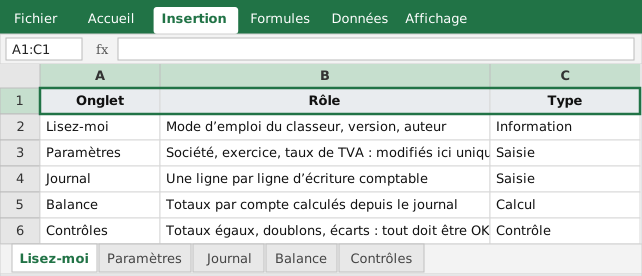 Figure 2 : l’onglet « Lisez-moi » est la table des matières du dossier.
Règle 1 — un classeur par société et par exercice. Mélanger deux sociétés ou deux exercices dans un même fichier est la source numéro un des erreurs de report. Si vous suivez plusieurs dossiers, créez un fichier par dossier et par exercice.
Règle 2 — séparer les quatre rôles. Chaque feuille a un seul rôle : saisie (le journal), calcul (la balance construite à partir du journal), sortie (les états de synthèse destinés à être lus ou imprimés) et contrôle. Quand un tableau mêle saisie et calcul, on ne sait plus quelles cellules modifier. Nous utiliserons la convention suivante : onglets bleus pour la saisie, gris pour le calcul, verts pour le contrôle, orange pour les sorties (clic droit sur l’onglet › Couleur d’onglet).
Règle 3 — un onglet Paramètres. La raison sociale, l’exercice, les dates d’ouverture et de clôture, les taux de TVA se saisissent une seule fois, dans un onglet dédié, et toutes les formules y font référence. Le jour où le taux ou l’exercice change, une seule cellule est à modifier (nous verrons le mécanisme aux épisodes 4 et 10).
Règle 4 — des données « en base », rien d’autre. Une feuille de données comporte une ligne d’en-têtes en ligne 1, une ligne par enregistrement, aucune ligne ni colonne vide, aucune cellule fusionnée, aucun total au milieu des données (les totaux se placent sous le tableau, séparés par une ligne vide, ou mieux dans une autre feuille). C’est la condition pour que les tris, les filtres, les tableaux croisés dynamiques et Power Query fonctionnent.
Règle 5 — un onglet Contrôles. Dès le premier jour, prévoyez un onglet qui vérifie que le total des débits égale le total des crédits (c’est notre exercice), que la balance équilibre, que le bilan équilibre. Un classeur sans contrôle est un classeur dont on ne peut pas affirmer qu’il est juste.
Règle 6 — un onglet Lisez-moi. Il indique le rôle de chaque feuille, la date de dernière mise à jour, l’auteur, et la marche à suivre pour alimenter le classeur. Dans six mois, c’est vous qui en aurez besoin.
Enregistrer, nommer, versionner
Le format par défaut est .xlsx, qui ne contient pas de macros. Les autres formats utiles :
| Format | Extension | Usage |
|---|---|---|
| Classeur Excel | .xlsx |
Le format courant, sans macros |
| Classeur avec macros | .xlsm |
Quand le fichier contient du code VBA |
| Classeur binaire | .xlsb |
Fichiers très volumineux (plus rapide à ouvrir) |
| Texte délimité | .csv |
Échange avec d’autres logiciels (épisode 18) |
| Modèle | .xltx |
Un modèle dont chaque ouverture crée une copie |
Pour les noms de fichiers, adoptez une règle unique et tenez-la : Société_Exercice_Objet_vNN, par exemple AtlasNegoce_2026_Journal_v03.xlsx. Ne mettez ni espaces ni accents s’il doit transiter par des logiciels tiers, et n’utilisez jamais « final », « définitif » ou « dernière version » : il y aura toujours une version plus finale.
Trois bonnes pratiques de sauvegarde :
- Conservez toujours l’export brut (le fichier tel qu’il est sorti du logiciel comptable ou de la banque) dans un dossier à part, sans le modifier. Travaillez sur une copie.
- Incrémentez la version (
v03,v04) à chaque étape importante, et supprimez les anciennes versions seulement après la clôture du travail. - Si vos fichiers sont sur OneDrive ou SharePoint avec Microsoft 365, l’enregistrement automatique sauvegarde en continu et l’historique des versions permet de revenir en arrière. Sur un disque local, il n’y a pas de filet : pensez à
Ctrl + Saprès chaque étape.
Les erreurs de débutant à éviter
- Fusionner des cellules pour « faire joli » dans un tableau de données : cela casse les tris, les filtres et les tableaux croisés. Utilisez plutôt Centré sur plusieurs colonnes dans le format de cellule si vous avez besoin d’un titre.
- Multiplier les feuilles sans logique (un onglet par mois, un onglet par client) : il vaut mieux une seule feuille de données avec une colonne Mois ou Client, qu’on filtre ou qu’on résume ensuite.
- Saisir des totaux en dur, on l’a vu.
- Mettre des commentaires dans les cellules de données (« à vérifier », « voir Karim ») : créez une colonne Observation dédiée.
- Masquer des lignes ou colonnes pour cacher ce qu’on ne veut pas voir : elles resteront comptées dans certaines formules (nous le verrons à l’épisode 9) et le prochain utilisateur ne saura pas qu’elles existent.
À vous de jouer : montez le squelette du dossier
Ouvrez le classeur d’exercice (lien en fin d’épisode). Il contient les onglets Lisez-moi, Paramètres, Journal et Contrôles.
- Dans l’onglet Journal, sélectionnez la cellule
F9et appuyez surAlt + =: Excel propose la somme automatique de la colonne. Validez. Répétez enG9pour la colonne des crédits. - Observez la barre de formule : que contient exactement
F9? Comparez avec ce que vous voyez dans la cellule. - Dans l’onglet Contrôles, tapez en
B2:=SI(Journal!F9=Journal!G9;"OK";"Écart"). La formule compare les deux totaux. Remarquez la notationJournal!F9pour désigner une cellule d’une autre feuille. - Colorez les onglets selon la convention : Journal en bleu, Contrôles en vert, Lisez-moi sans couleur.
- Pour vérifier votre contrôle, modifiez volontairement un débit (par exemple 10 000 devient 10 500) : le contrôle doit passer à « Écart ». Annulez ensuite avec
Ctrl + Z.
Correction. Les totaux sont 18 000,00 au débit et 18 000,00 au crédit : l’achat (12 000 TTC = 10 000 + 2 000 de TVA récupérable) et la vente (6 000 TTC = 5 000 + 1 000 de TVA facturée) sont chacun équilibrés, donc le journal l’est aussi. Le contrôle affiche OK. Si vous obtenez Écart sans avoir rien modifié, vérifiez que les sommes couvrent bien les lignes 2 à 7 et que vous n’avez pas écrasé un montant.
À retenir
- La zone Nom donne l’adresse, la barre de formule donne le contenu réel : regardez-les avant de vous fier à un chiffre affiché.
- Un classeur = des feuilles ; une feuille = des cellules ; une plage se note
F2:F7, une cellule d’une autre feuilleJournal!F9. - Un dossier fiable sépare saisie, calcul, sortie et contrôle, et possède un onglet Paramètres et un onglet Lisez-moi.
- Les données se présentent en base : en-têtes en ligne 1, une ligne par enregistrement, pas de fusion, pas de total au milieu.
- Nommez et versionnez vos fichiers avec une règle unique, et gardez l’export brut intact.
Dans l’épisode 2, nous nous attaquerons à une question qui paraît simple et qui fait perdre des heures aux comptables : pourquoi un montant « ne s’additionne pas » alors qu’il ressemble à un nombre.
Questions fréquentes
Quelle version d’Excel faut-il pour suivre la formation ?
Excel 2021 ou Microsoft 365 pour profiter de toutes les fonctions. L’épisode 1 fonctionne avec n’importe quelle version depuis Excel 2010. Quand une fonction récente est utilisée plus tard, l’épisode donne l’équivalent pour les anciennes versions.
Excel en ligne ou Google Sheets conviennent-ils ?
Les bases (cellules, formules simples, tris, filtres) sont identiques. Les épisodes avancés (Power Query, certains graphiques, macros) demandent Excel installé sur ordinateur. Les classeurs fournis s’ouvrent aussi dans LibreOffice et Google Sheets pour les exercices simples.
Combien de lignes un classeur Excel peut-il contenir ?
Une feuille compte 1 048 576 lignes et 16 384 colonnes (jusqu’à la colonne XFD). Un grand livre annuel de PME tient largement dans une feuille ; au-delà de quelques centaines de milliers de lignes, mieux vaut passer par Power Query (épisodes 46 et 47).
Articles rédigés par l’équipe du cabinet à partir des textes officiels et de la pratique des missions. Chaque article indique sa date de publication et, le cas échéant, de dernière revue.