- Une feuille Excel qui s’affiche bien à l’écran s’imprime souvent mal : colonnes coupées, texte minuscule, pages blanches. Cinq réglages (zone, orientation, échelle, titres, en-têtes) règlent presque tout.
- Mise à l’échelle « 1 page en largeur, hauteur automatique » : la méthode qui garde un tableau lisible quel que soit le nombre de lignes.
- Imprimer les titres (ligne d’en-têtes répétée sur chaque page) est indispensable pour tout état de plus d’une page.
- L’export PDF fige l’état : il peut être signé, envoyé, archivé sans exposer les formules ni risquer une modification.
Dernier épisode du module 2, et sans doute le plus sous-estimé : l’impression. Les états d’un comptable finissent presque toujours sur du papier ou dans un PDF : situation envoyée au dirigeant, balance remise au commissaire aux comptes, tableau annexé à une demande de crédit. Un tableau coupé en deux pages, avec des colonnes qui se retrouvent seules sur la page suivante, nuit à la crédibilité de tout le travail qui a précédé.
Ce que vous saurez faire à la fin de l’épisode
- définir ce qui s’imprime (zone d’impression) ;
- choisir l’orientation et la mise à l’échelle pour tenir en une page de large ;
- répéter les en-têtes sur chaque page ;
- ajouter des en-têtes et pieds de page utiles (société, page, date) ;
- exporter un PDF propre et vérifier l’aperçu avant d’envoyer.
Le cas : un résultat simplifié à remettre au gérant
Atlas Négoce doit remettre à son gérant un résultat simplifié sur une page. Les montants sont fictifs et le tableau compte onze lignes.
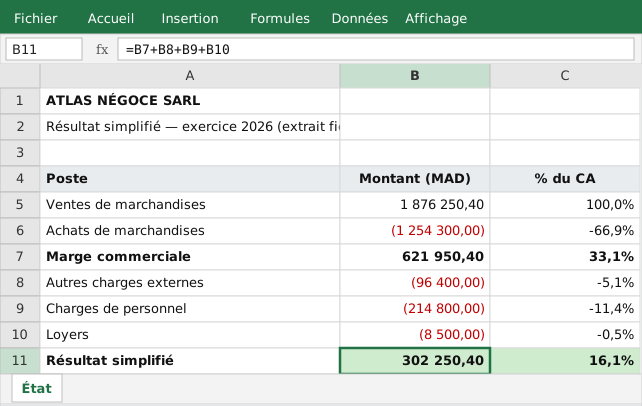 Figure 1 : l’état, tel qu’il doit sortir de l’imprimante.
Le contenu : ventes de marchandises 1 876 250,40 ; achats de marchandises (1 254 300,00), donc une marge commerciale de 621 950,40, soit 33,1 % du chiffre d’affaires. Les charges (96 400,00 de charges externes, 214 800,00 de charges de personnel, 8 500,00 de loyers) conduisent à un résultat simplifié de 302 250,40, soit 16,1 % du chiffre d’affaires. (Chiffres d’illustration, sans lien avec un cabinet réel.)
Le chemin : de l’écran à la page
Ouvrez l’onglet Mise en page : tous les réglages de l’impression y sont regroupés. L’aperçu avant impression (Ctrl + P) montre le résultat réel ; consultez-le après chaque réglage, car ce que vous voyez à l’écran n’est pas ce qui sort.
1. La zone d’impression
Par défaut, Excel imprime tout ce qu’il croit utilisé. Pour maîtriser le résultat : sélectionnez A1:C11, puis Mise en page › Zone d’impression › Définir. Le pourtour apparaît en pointillés. Pour ajouter une seconde zone, utilisez Ajouter à la zone d’impression ; chaque zone s’imprime sur une page distincte.
Si vous obtenez des pages blanches à la fin, c’est qu’il y a des cellules « utilisées » sans contenu visible : une zone d’impression définie les exclut ; sinon, supprimez ces lignes et colonnes (épisode 6, Ctrl + Fin).
2. L’orientation et le format
Orientation : portrait pour un état vertical de peu de colonnes (compte de résultat, bilan), paysage pour les tableaux larges (balance à plusieurs colonnes, tableaux mensuels). Taille : A4 au Maroc ; vérifiez que l’imprimante est bien configurée en A4 (les modèles venus d’ailleurs sont parfois en « Letter »).
3. La mise à l’échelle
C’est le réglage clé. Dans Mise à l’échelle, choisissez :
- Largeur : 1 page et Hauteur : Automatique : Excel réduit le tableau pour qu’il tienne en largeur sur une seule page, et laisse le nombre de pages en hauteur libre. Cette option donne un tableau lisible quel que soit le nombre de lignes.
- Évitez Ajuster à 1 page de large sur 1 de haut pour un grand tableau : le texte devient illisible. Au-dessous de 70 à 75 % d’échelle, la lecture est pénible ; préférez passer en paysage ou retirer des colonnes d’appoint de la zone d’impression.
4. Les marges et le centrage
Marges › Personnalisées permet de régler les quatre marges et de cocher Centrer sur la page : horizontalement pour un état étroit. Prévoyez une marge de reliure à gauche si le document est archivé dans un classeur.
5. Les titres à répéter
Pour tout état de plus d’une page, indiquez que la ligne d’en-têtes doit se répéter : Mise en page › Imprimer les titres, onglet Feuille, zone Lignes à répéter en haut : cliquez sur la ligne d’en-têtes (par exemple $4:$4). Les colonnes de gauche (numéros de compte) peuvent aussi se répéter, avec Colonnes à répéter à gauche. Sans ces titres, la page 3 d’une balance n’est qu’une suite de chiffres sans légende.
6. En-têtes et pieds de page
Insertion › En-tête et pied de page ouvre une zone en trois parties (gauche, centre, droite). Contenu conseillé :
| Position | Contenu | Boutons de la barre d’outils |
|---|---|---|
| En-tête gauche | Raison sociale | texte |
| En-tête droite | Exercice, par exemple « Exercice 2026 » | texte |
| Pied de page gauche | Nom du fichier et de l’onglet | Nom du fichier, Nom de la feuille |
| Pied de page centre | « Page 1 / 3 » | Numéro de page, Nombre de pages |
| Pied de page droite | Date d’impression | Date actuelle |
Pour des états financiers destinés à des tiers, ajoutez une mention de statut (« Situation provisoire non auditée », « Projet »), qui évite qu’un document de travail ne passe pour un état arrêté.
7. Le quadrillage, les en-têtes de lignes
Dans Mise en page › Options de la feuille, ne cochez pas Imprimer pour Quadrillage et En-têtes (A, B, C et 1, 2, 3) : un état professionnel s’imprime sans. Si vous avez besoin d’un quadrillage, créez de vraies bordures (épisode 7).
8. Les sauts de page
Affichage › Aperçu des sauts de page montre en bleu les limites de page. On peut les faire glisser, ou en insérer un manuellement (Mise en page › Sauts de page › Insérer) pour commencer une nouvelle section sur une nouvelle page, par exemple l’actif du bilan puis le passif. Un saut de page doit toujours tomber entre deux blocs, pas au milieu d’un total.
Exporter en PDF
Une fois l’aperçu satisfaisant : Fichier › Exporter › Créer un document PDF/XPS, ou Fichier › Enregistrer sous avec le type PDF. Les options à connaître :
- Standard (publication en ligne et impression) pour un document à envoyer ou archiver ; Taille minimale pour un e-mail.
- Options… permet d’exporter la feuille active, la sélection, ou tout le classeur ; par défaut, ce sont les feuilles actives, et un classeur de dix feuilles exportera dix feuilles : vérifiez avant d’envoyer.
- Le PDF reproduit exactement l’aperçu : les formules ne sont pas visibles, les valeurs sont figées et personne ne peut les modifier simplement. C’est le format à privilégier pour tout document remis à un tiers.
Pensez à nommer le fichier avec la règle de l’épisode 1 : AtlasNegoce_2026_Resultat_simplifie_2026-01.pdf.
Vérifier avant d’envoyer : la liste de contrôle
- L’aperçu montre-t-il toutes les colonnes ? Aucune colonne isolée sur la page 2 ?
- Aucune cellule n’affiche
#####(colonne trop étroite) ni d’erreur (#N/A,#REF!) ? - La taille de caractère à l’échelle choisie est-elle lisible (équivalent d’au moins 8 points) ?
- Les totaux sont-ils contrôlés ? Rien ne remplace un second regard sur le résultat (ici : 33,1 % − 5,1 % − 11,4 % − 0,5 % = 16,1 %).
- Le nom de la société, la période et la devise apparaissent-ils ?
- Le fichier ne contient-il pas d’autres onglets confidentiels exportés par erreur ?
- Les dates et la mention de statut sont-elles à jour ?
À vous de jouer
Dans le classeur d’exercice, onglet État :
- Définissez la zone d’impression
A1:C11. - Choisissez l’orientation portrait, le format A4 et centrez horizontalement.
- Mise à l’échelle : 1 page en largeur, hauteur automatique. Ouvrez l’aperçu.
- Ajoutez un en-tête (raison sociale à gauche, exercice à droite) et un pied de page (« Page 1 / 1 » au centre, date à droite).
- Exportez en PDF et ouvrez le fichier produit.
- Bonus : définissez le titre à répéter
$4:$4et ajoutez un saut de page manuel après la ligne 7 (marge commerciale) : que montre l’aperçu ?
Correction. Pour 11 lignes, une page suffit et l’échelle reste à 100 % si les largeurs sont conservées. Le PDF doit montrer le titre, le tableau et les mentions des en-têtes et pieds de page, sans quadrillage ni numéros de lignes. Le résultat simplifié est de 302 250,40, soit 16,1 % du chiffre d’affaires. Au bonus, l’aperçu doit montrer deux pages, la ligne d’en-têtes (Poste, Montant, % du CA) étant répétée en haut de la seconde : c’est ce qui rend lisible la suite d’un état découpé.
À retenir
- Réglez les cinq éléments : zone d’impression, orientation, mise à l’échelle (1 page en largeur), titres à répéter, en-têtes et pieds de page.
- Regardez toujours l’aperçu avant d’imprimer ou d’exporter.
- Le PDF est le bon format pour remettre un état à un tiers : valeurs figées, mise en page fidèle.
- Une société, une période et une devise doivent figurer sur chaque état.
- Les sauts de page se placent entre deux blocs, jamais au milieu d’un total.
Vous avez terminé le module 2 : vos tableaux sont lisibles, structurés, contrôlés et imprimables. Le module 3 commence avec la logique : la fonction SI, qui permet à Excel de décider à votre place.
Questions fréquentes
Comment faire tenir un grand tableau sur une seule page en largeur ?
Onglet Mise en page › Mise à l’échelle : choisissez Largeur : 1 page et Hauteur : Automatique. Si le texte devient trop petit, passez en orientation paysage ou réduisez le nombre de colonnes imprimées.
Comment répéter la ligne d’en-têtes sur chaque page ?
Mise en page › Imprimer les titres, puis dans Lignes à répéter en haut sélectionnez la ligne d’en-têtes (par exemple $1:$1). Les en-têtes apparaîtront sur toutes les pages imprimées ou exportées en PDF.
Quelle est la différence entre imprimer et exporter en PDF ?
L’impression applique les mêmes réglages de mise en page mais produit du papier ; l’export crée un fichier PDF fidèle à l’aperçu, que l’on peut signer, envoyer et archiver. Pour une version électronique, choisissez l’export : il évite le papier et la numérisation.
Pourquoi des pages blanches sont-elles imprimées ?
Excel imprime tout ce qu’il considère comme utilisé : cellules mises en forme, espaces invisibles, anciennes données effacées. Définissez la zone d’impression, ou supprimez les lignes et colonnes inutiles (Ctrl + Fin montre la dernière cellule utilisée).
Articles rédigés par l’équipe du cabinet à partir des textes officiels et de la pratique des missions. Chaque article indique sa date de publication et, le cas échéant, de dernière revue.