- Ouvrir un CSV d’un double-clic expose à des dates inversées, des zéros de tête perdus et des nombres longs transformés en notation scientifique : préférez l’import guidé ou Données › Convertir.
- À chaque import, choisissez colonne par colonne le format : Date (JMA), Texte pour les comptes, RIB et références, Standard pour les montants, avec le bon séparateur décimal.
- Un import se contrôle toujours avec des invariants : nombre de lignes, totaux des colonnes et, pour un relevé bancaire, solde initial + crédits − débits = solde final.
- Conservez le fichier brut intact et travaillez sur une copie ; documentez les étapes pour pouvoir les refaire le mois suivant (ou les automatiser avec Power Query, épisode 46).
L’import est la porte d’entrée de presque tous les travaux d’Excel en comptabilité : relevé bancaire de la banque, export du logiciel de facturation, liste de tiers, balance d’un client. C’est aussi le moment où les données sont le plus abîmées si l’on n’y prête pas attention. Une date 05/01 qui devient le 1er mai, un RIB amputé, des accents illisibles : tout cela se prévient avec une méthode.
Ce que vous saurez faire à la fin de l’épisode
- ouvrir un CSV ou un texte délimité sans le déformer ;
- utiliser l’assistant Convertir pour séparer, typer et formater les colonnes ;
- traiter les problèmes d’encodage, de séparateur décimal et de dates ;
- contrôler un import avec des invariants (totaux, soldes, nombre de lignes) ;
- documenter la procédure pour la rejouer.
Le problème de l’ouverture directe
Un double-clic sur un .csv ouvre le fichier avec les réglages par défaut d’Excel, sans vous demander votre avis. Résultats fréquents :
- dates inversées ou converties à tort :
05/01/2026est lu selon les paramètres régionaux de l’ordinateur ; un fichier au format américain donne le 1er mai ; - zéros de tête perdus : le téléphone
0661…ou le code00123perd ses zéros ; - nombres longs en notation scientifique : un RIB ou un numéro de chèque devient
1,23457E+23, avec perte définitive des chiffres au-delà du quinzième (épisode 2) ; - une seule colonne si le séparateur (point-virgule) ne correspond pas à celui d’Excel ;
- accents illisibles si l’encodage n’est pas reconnu.
Surtout, ne cliquez jamais sur Enregistrer dans un CSV ainsi ouvert : vous écraseriez le fichier brut avec les déformations d’Excel. Enregistrez toujours sous un nouveau nom, au format .xlsx.
Les trois façons d’importer
| Méthode | Où | Quand |
|---|---|---|
| Ouvrir directement | Double-clic | Fichiers sans date ni identifiant, jamais pour la comptabilité |
| Texte en colonnes | Données › Convertir | Contenu déjà collé dans une colonne : import ponctuel, contrôle total des formats |
| Obtenir des données | Données › À partir d’un fichier texte/CSV | Imports répétés, gros fichiers, encodage à choisir (Power Query) |
Le cas : le relevé de janvier d’Atlas Négoce
La banque fournit un fichier CSV : séparateur point-virgule, virgule décimale, dates JJ/MM/AAAA. Collé dans Excel, chaque ligne tient dans la colonne A.
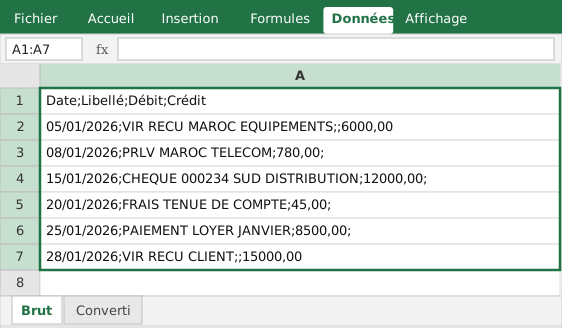 Figure 1 : le relevé brut. Tout est dans la colonne A, séparé par des points-virgules.
La première ligne est Date;Libellé;Débit;Crédit. Les lignes suivantes : 05/01/2026;VIR RECU MAROC EQUIPEMENTS;;6000,00 (une cellule vide entre les points-virgules signifie « pas de débit »), 08/01/2026;PRLV MAROC TELECOM;780,00;…
L’assistant Convertir, pas à pas
Sélectionnez la colonne A (le plus souvent la colonne entière ou A1:A7), puis Données › Convertir :
- Étape 1 : choisissez Délimité (les champs sont séparés par un caractère) et vérifiez que Mes données ont des en-têtes est cohérent.
- Étape 2 : cochez Point-virgule (et décochez Tabulation, qui est cochée par défaut). L’aperçu en bas montre le découpage. Si un libellé contient lui-même un point-virgule, entourez-le de guillemets dans le fichier source (l’identificateur de texte
"fait le reste). - Étape 3 : sélectionnez chaque colonne dans l’aperçu et choisissez son format :
- Date (JMA) pour la colonne
Date: indispensable, car c’est ici qu’on dit à Excel que le jour vient en premier ; - Texte pour toute colonne d’identifiants (numéro de chèque, RIB, compte, référence) : on garde les zéros de tête et tous les chiffres ;
- Standard pour les montants (Excel convertit les nombres) ; le bouton Avancé… permet de préciser le séparateur décimal et de milliers si le fichier utilise un point (
1,234.50à l’américaine) ou si les négatifs sont écrits avec un signe moins à droite (500-).
- Date (JMA) pour la colonne
- Précisez la destination : si vous ne le faites pas, Excel écrase la colonne
Ad’origine. Mettez par exemple$B$1pour garder la source intacte.
Au bout de quelques clics, le relevé est découpé en quatre colonnes, avec de vraies dates et de vrais nombres.
Obtenir des données à partir d’un fichier
Pour les imports récurrents, Données › À partir d’un fichier texte/CSV ouvre une fenêtre d’aperçu où l’on choisit l’origine du fichier (c’est ici que se règle l’encodage : Unicode (UTF-8) pour les accents, ANSI ou Europe occidentale pour les anciens exports), le délimiteur et la détection des types. Le bouton Transformer les données ouvre Power Query, qui mémorise chaque étape : le mois suivant, il suffit de remplacer le fichier et d’actualiser (épisodes 46 et 47). C’est la méthode à adopter dès que l’import se répète.
Le résultat et son contrôle
Dans la feuille Converti, le relevé est devenu un vrai tableau, avec des colonnes Date, Libellé, Débit, Crédit et un bloc de contrôle à droite.
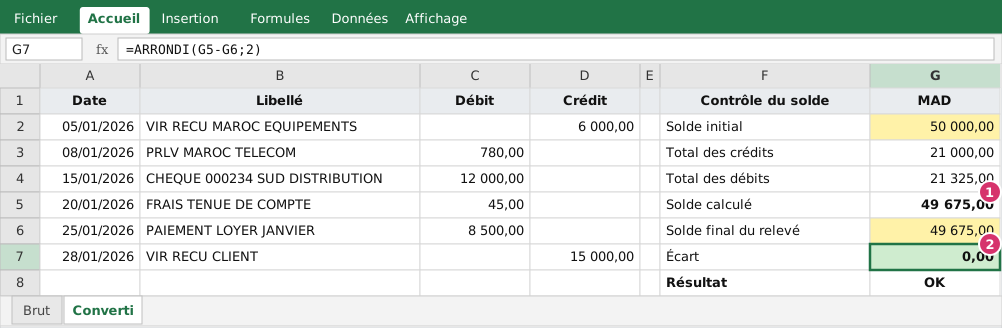 Figure 2 : le relevé converti. Repère 1 : le solde calculé ; repère 2 : l’écart avec le solde final du relevé.
Le contrôle repose sur un invariant : la mécanique du compte bancaire.
| Élément | Formule | Montant |
|---|---|---|
| Solde initial (donné par le relevé) | saisi | 50 000,00 |
| Total des crédits | =SOMME(D2:D7) |
21 000,00 |
| Total des débits | =SOMME(C2:C7) |
21 325,00 |
| Solde calculé | =G2+G3-G4 |
49 675,00 |
| Solde final du relevé | saisi | 49 675,00 |
| Écart | =ARRONDI(G5-G6;2) |
0,00 |
Détail : crédits 6 000 + 15 000 = 21 000 ; débits 780 + 12 000 + 45 + 8 500 = 21 325 ; 50 000 + 21 000 − 21 325 = 49 675. L’écart est nul, le contrôle affiche OK. Si le fichier avait perdu une ligne ou lu un montant comme du texte, le solde calculé aurait divergé du solde du relevé.
D’autres invariants à tester à chaque import :
- nombre de lignes :
=NBVAL(B2:B1000)doit égaler le nombre d’enregistrements annoncé par la source ; - total des colonnes : comparez avec le total donné par le logiciel d’origine ;
- bornes de dates :
=MIN(A:A)et=MAX(A:A)doivent correspondre à la période demandée (une date en dehors signale un problème de format) ; - type :
=NB(C2:C7)(nombres) doit égaler=NBVAL(C2:C7)(non vides), sinon un montant est resté du texte ; - doublons : un import effectué deux fois double les montants (épisode 33).
Les pièges classiques
- Le séparateur de milliers dans le fichier.
1 250,00avec un espace ou une espace insécable, selon la source : si la colonne reste du texte, nettoyez avecSUBSTITUE(épisode 15). - Les montants avec signe : certains exports donnent un montant unique avec un signe (négatif = débit) au lieu de deux colonnes ; la formule
=SI(C2<0;-C2;0)produit alors la colonne Débit. - Les lignes d’en-tête et de pied (nom de la banque, « Solde final ») : à retirer avant de convertir, ou à conserver comme éléments de contrôle.
- Les libellés multi-lignes : un retour à la ligne dans un champ casse l’import ;
EPURAGEnettoie. - L’année manquante :
05/01sans année est interprété avec l’année en cours ; complétez avec=DATE(2026;MOIS(A2);JOUR(A2)).
À vous de jouer
Dans le classeur d’exercice :
- Onglet Brut : sélectionnez
A1:A7, ouvrezDonnées › Convertir, choisissez Délimité, Point-virgule, format Date JMA pour la première colonne, destination$C$1. - Vérifiez que les dates sont de vraies dates (alignées à droite) et que les montants sont des nombres.
- Calculez les totaux des colonnes
DébitetCrédit. Comparez avec le tableau ci-dessus. - Onglet Converti : modifiez le solde final du relevé en
49 600,00: que devient le contrôle ? Quel indice donne le montant de l’écart ? - Vous découvrez que la ligne « FRAIS TENUE DE COMPTE » a été oubliée dans l’export. Comment l’écart se manifeste-t-il ?
Correction. Les totaux sont 21 325,00 au débit et 21 000,00 au crédit. Avec un solde final du relevé à 49 600,00, l’écart devient 75,00 (49 675 − 49 600) et le contrôle affiche « ÉCART ». Si la ligne de frais de 45,00 manquait dans l’export, le total des débits serait de 21 280,00, le solde calculé de 49 720,00 et l’écart de 45,00 : l’écart vous donne exactement le montant de la ligne manquante, ce qui oriente la recherche.
À retenir
- N’ouvrez pas un CSV par double-clic et n’enregistrez jamais par-dessus le fichier brut.
- Convertir : délimité, bon séparateur, un format par colonne (date JMA, texte pour les identifiants, standard pour les montants), destination distincte de la source.
- À partir d’un fichier texte/CSV gère l’encodage et prépare l’automatisation avec Power Query.
- Un import se prouve : lignes, totaux, bornes de dates et solde du relevé.
- L’écart d’un contrôle est une piste : sa valeur suggère la ligne manquante ou en trop.
Le module 3 est terminé. Le module 4 s’ouvre sur les fonctions de recherche et de cumul conditionnel, d’abord avec RECHERCHEV, qu’il faut connaître même si on ne l’utilise plus.
Questions fréquentes
Pourquoi mon CSV s’ouvre-t-il avec tout dans une seule colonne ?
Le séparateur du fichier (point-virgule) ne correspond pas à celui attendu par Excel selon vos paramètres régionaux (en général la virgule en anglais, le point-virgule en français). Utilisez Données › Convertir, choisissez Délimité et cochez le bon séparateur, ou passez par Données › À partir d’un fichier texte/CSV.
Les accents s’affichent mal (é, è) : que faire ?
C’est un problème d’encodage : le fichier est en UTF-8 et Excel l’ouvre en ANSI. Importez via Données › À partir d’un fichier texte/CSV et choisissez l’origine du fichier « Unicode (UTF-8) ».
Comment importer un relevé bancaire reçu en PDF ?
Avec Microsoft 365, Données › Obtenir des données › À partir d’un fichier › À partir d’un PDF extrait les tableaux. Le résultat doit toujours être contrôlé : les PDF mal structurés donnent des colonnes décalées. Demandez de préférence l’export CSV ou Excel à la banque.
Mes montants importés s’affichent mais ne s’additionnent pas : pourquoi ?
Les nombres sont restés du texte, soit parce que le séparateur décimal du fichier n’est pas celui d’Excel, soit à cause d’espaces. Revoyez l’étape 3 du convertisseur (bouton Avancé pour les séparateurs) ou appliquez la méthode de l’épisode 2.
Articles rédigés par l’équipe du cabinet à partir des textes officiels et de la pratique des missions. Chaque article indique sa date de publication et, le cas échéant, de dernière revue.