- Le type de graphique se choisit selon la question : comparer des montants (barres), suivre une évolution (courbe), montrer des parts (secteurs, seulement quand elles sont peu nombreuses).
- Les barres doivent partir de zéro : un axe tronqué fait paraître 7,6 fois plus haute une barre qui ne l’est que de 12 %.
- Titre qui énonce le message, axes avec unités, barres triées, peu de couleurs, pas de 3D : chaque élément superflu coûte de la lisibilité.
- Un graphique se construit depuis une plage propre, de préférence un tableau Excel ou un TCD, pour qu’il se mette à jour avec les données.
Un graphique est un argument. Bien choisi, il fait comprendre en trois secondes ce qu’un tableau de soixante chiffres cache. Mal construit, il trompe, volontairement ou non. Excel propose une cinquantaine de types de graphiques ; en comptabilité et en finance, cinq suffisent, et les règles de lisibilité comptent plus que le choix du type.
Ce que vous saurez faire à la fin de l’épisode
- associer une question à un type de graphique ;
- construire un graphique depuis une plage ou un tableau ;
- appliquer les règles de lisibilité (titre, axes, tri, couleurs) ;
- repérer un graphique trompeur : axe tronqué, trop de secteurs, 3D ;
- insérer un graphique dans un rapport.
Quel graphique pour quelle question ?
| Question | Type | Exemple |
|---|---|---|
| Comparer des montants entre catégories | Histogramme (barres verticales) ou barres horizontales triées | Achats par catégorie |
| Suivre une évolution dans le temps | Courbe (ou histogramme si peu de périodes) | CA mensuel |
| Montrer la part de chacun dans un tout | Secteurs, de 2 à 5 parts | Répartition du CA par produit |
| Voir la relation entre deux mesures | Nuage de points | Prix et quantités vendues |
| Expliquer un passage d’un total à un autre | Cascade (épisode 28) | Résultat N-1 → N |
| Comparer le réel à un objectif | Histogramme + courbe (épisode 28) | Réel et budget |
Une règle d’or : un graphique, un message. Si vous ne pouvez pas dire en une phrase ce que le graphique montre, il est trop chargé.
Le cas : le chiffre d’affaires du premier semestre
Atlas Négoce a réalisé 412 500 MAD de chiffre d’affaires hors taxes en janvier 2026, 389 200 en février, 455 800 en mars, 401 000 en avril, 478 300 en mai et 366 900 en juin, soit 2 503 700 sur le semestre (épisode 5). On a aussi les chiffres de 2025 pour les mêmes mois : 380 000, 372 500, 420 300, 398 000, 441 200, 405 700 (total 2 417 700).
Construire le graphique
- Sélectionnez la plage avec les en-têtes (
A1:C7). Insertion › Graphiques recommandés: Excel propose des types adaptés à la forme des données ; ou choisissez directement dans les groupes Histogramme et Courbe.- Utilisez les trois boutons situés à droite du graphique : Éléments de graphique (titre, étiquettes, légende), Styles, Filtres.
- Le ruban Création de graphique permet de Changer le type de graphique, de Sélectionner des données (modifier les séries) et de Changer de ligne/colonne (inverser séries et catégories quand Excel les a mal interprétées).
Histogramme : comparer des montants
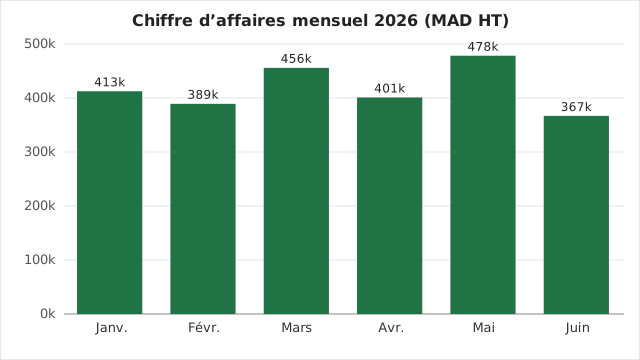 Figure 1 : le CA 2026, mois par mois. L’axe part de zéro, les valeurs sont étiquetées en milliers.
Le message : le CA oscille entre 367 et 478 kMAD, avec un pic en mai et un point bas en juin. Bien lu en un coup d’œil, sans tableau.
Courbe : comparer deux années
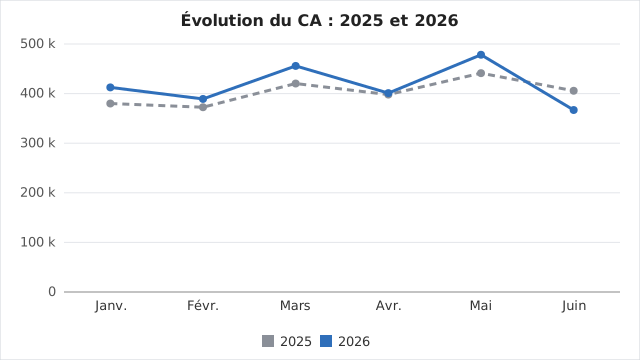 Figure 2 : 2025 en pointillés gris, 2026 en trait plein vert.
Le message : 2026 dépasse 2025 chaque mois, sauf en juin (366 900 contre 405 700). Sur le semestre, la progression est de 86 000, soit +3,6 % (2 503 700 contre 2 417 700) ; la courbe montre aussi que l’avance s’est érodée en avril, puis qu’elle s’est inversée en juin. Une courbe est faite pour l’évolution dans le temps : n’utilisez pas de courbe entre des catégories sans ordre naturel (fournisseurs, produits).
Secteurs ou barres : les parts
Les achats du premier trimestre se répartissent entre six catégories. Le même jeu de chiffres, sous deux formes :
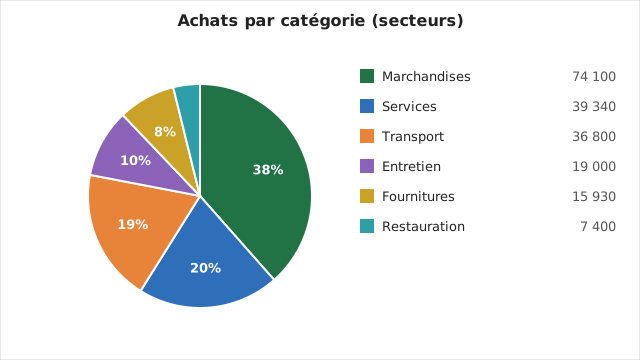 Figure 3 : six secteurs. Les trois petites parts se distinguent mal, et l’ordre des couleurs dans la légende n’est pas l’ordre de lecture.
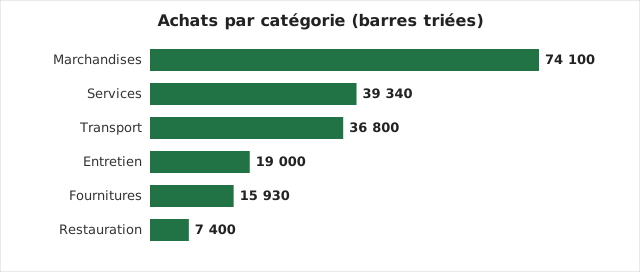 Figure 4 : les mêmes données en barres horizontales triées. L’ordre de lecture et les montants sont immédiats.
Les secteurs ont deux défauts : l’œil évalue mal les angles, et au-delà de cinq parts la lecture devient pénible. Les barres triées permettent de classer à vue et d’étiqueter chaque montant. Si vous tenez au secteur, limitez-le à quatre ou cinq parts, regroupez le reste en « Autres » et ordonnez les parts du plus grand au plus petit, en partant de midi.
Ce qui trompe : l’axe tronqué
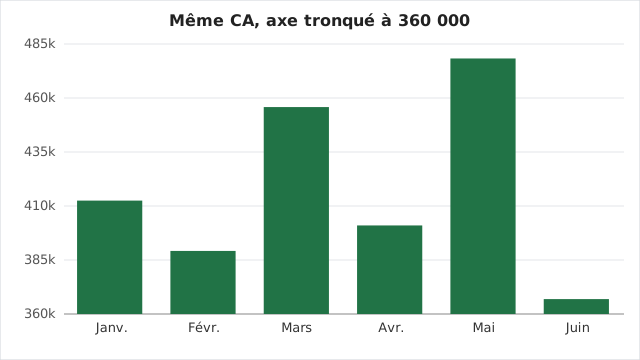 Figure 5 : le même CA que la figure 1, mais l’axe démarre à 360 000.
Comparez avec la figure 1. Le CA de juin (366 900) paraît désormais 7,6 fois plus petit que celui de janvier (412 500) : la hauteur visible est de 6 900 contre 52 500. En réalité, janvier n’est supérieur à juin que de 12,4 %. Pour les barres, l’axe doit toujours partir de zéro, car la hauteur représente la valeur. Pour des courbes, un axe qui ne part pas de zéro est admissible, à condition de le signaler et d’éviter qu’il exagère un mouvement ; l’option se règle dans Format de l’axe › Limites › Minimum.
Autres graphiques trompeurs : la 3D (déforme les proportions), les doubles axes non justifiés (on fait dire ce qu’on veut en choisissant les échelles), les séries coupées (années manquantes) et les couleurs qui changent d’un graphique à l’autre pour la même série.
Les règles de lisibilité
- Un titre qui énonce le message (« Le CA de juin est le plus bas du semestre ») plutôt qu’un titre vague (« CA »). Au minimum, indiquez la mesure et l’unité (« CA mensuel 2026, MAD HT »).
- Pas de légende superflue : une seule série n’en a pas besoin ; sinon, placez-la en bas.
- Des étiquettes de données plutôt qu’un quadrillage dense, quand il y a peu de barres. Supprimez le quadrillage inutile.
- Du tri : barres horizontales classées du plus grand au plus petit (cochez Catégories en ordre inverse dans l’axe pour que le plus grand soit en haut).
- Trois couleurs au plus, une couleur d’accent pour le point à retenir, le reste en gris. Pensez aux impressions en noir et blanc et aux daltoniens (évitez rouge/vert comme seul signal).
- Pas d’effets : ombres, dégradés, fonds colorés.
- Des polices lisibles (au moins 10 points à l’impression).
Sources dynamiques et rapports
- Un graphique construit sur un tableau Excel (épisode 8) s’agrandit avec les nouvelles lignes ; sur un TCD, il devient un graphique croisé dynamique, filtré par les segments (épisodes 26 et 30).
- Pour l’insérer dans un rapport Word ou PowerPoint : copier, puis Collage spécial › Image pour un rendu figé ou Coller en conservant la mise en forme pour garder le lien.
- Pour réutiliser une mise en forme : clic droit sur le graphique › Enregistrer comme modèle.
À vous de jouer
Dans le classeur d’exercice :
- Onglet CA mensuel : créez un histogramme du CA 2026 et une courbe 2025/2026. Ajoutez des étiquettes de données à l’histogramme.
- Calculez la progression semestrielle de 2026 par rapport à 2025.
- Onglet Achats par catégorie : construisez des barres horizontales triées. Quelle catégorie arrive en tête ? Quelle part représentent les trois premières ?
- Modifiez l’axe de l’histogramme pour qu’il démarre à 360 000 : comment la lecture change-t-elle ?
- Réécrivez le titre de chaque graphique en une phrase qui énonce le message.
Correction. La progression est de +86 000 MAD (+3,6 %). En tête des catégories : Marchandises, 74 100 MAD ; les trois premières (Marchandises, Services, Transport) cumulent 150 240, soit 78,0 % des achats (192 570). Avec un axe démarrant à 360 000, la barre de juin paraît environ 7,6 fois plus petite que celle de janvier alors qu’elle n’est inférieure que de 11 % (366 900 contre 412 500). Un titre efficace : « Le CA 2026 dépasse celui de 2025 chaque mois sauf juin ».
À retenir
- Question → type : barres pour comparer, courbe pour une évolution, secteurs pour 2 à 5 parts.
- Axe des barres : zéro obligatoire ; un axe tronqué fabrique des écarts qui n’existent pas.
- Trier, étiqueter, réduire les couleurs, titrer le message.
- Un graphique sur tableau ou TCD se met à jour avec les données.
Épisode 28 : les graphiques de gestion (cascade, combiné budget/réel, mini-graphiques), ceux qui racontent un résultat.
Questions fréquentes
Quel graphique choisir pour comparer des catégories ?
Un histogramme (barres verticales) quand il y a peu de catégories aux noms courts, des barres horizontales triées quand les libellés sont longs ou nombreux. Le tri décroissant rend la lecture immédiate.
Quand utiliser un graphique en secteurs ?
Uniquement pour montrer la part de quelques éléments (jusqu’à quatre ou cinq) dans un total de 100 %. Au-delà, ou si les parts sont proches, les barres triées se lisent mieux.
Mon graphique ne se met pas à jour quand j’ajoute des lignes, pourquoi ?
Sa plage est fixe. Construisez-le à partir d’un tableau Excel (Ctrl + T) ou d’un tableau croisé dynamique : il suivra les nouvelles lignes.
Comment coller un graphique dans Word ou PowerPoint sans qu’il change ?
Copiez le graphique, puis dans Word ou PowerPoint utilisez Collage spécial › Image (métafichier amélioré) pour un résultat figé, ou Coller avec le thème de destination si vous souhaitez le garder modifiable.
Articles rédigés par l’équipe du cabinet à partir des textes officiels et de la pratique des missions. Chaque article indique sa date de publication et, le cas échéant, de dernière revue.