- GAUCHE, DROITE et STXT extraient une partie d’un texte ; TROUVE repère la position d’un séparateur ; NBCAR mesure la longueur. Combinées, elles décomposent n’importe quel code.
- Dans le CGNC, le premier chiffre d’un compte donne la classe (1 à 8) : GAUCHE(compte;1) suffit pour classer un export.
- Les extractions renvoient du texte, même quand il ressemble à un nombre : convertissez avec CNUM avant de calculer.
- SUPPRESPACE retire les espaces superflus mais pas l’espace insécable des exports web : SUBSTITUE(A2;CAR(160);"") s’en charge.
Les données qui arrivent dans Excel ne sont presque jamais dans la forme où on les utilise. Un compte sort sur sept chiffres alors qu’on raisonne sur quatre, un tiers arrive collé à son identifiant fiscal, une référence mêle lettres et chiffres. Les fonctions texte permettent de découper, nettoyer et recomposer ces chaînes de caractères : c’est la boîte à outils de tout import comptable.
Ce que vous saurez faire à la fin de l’épisode
- extraire le début, la fin ou le milieu d’un texte ;
- repérer la position d’un séparateur et découper autour de lui ;
- mesurer une longueur pour contrôler un identifiant ;
- nettoyer espaces et caractères parasites ;
- convertir un extrait en nombre quand il le faut.
Les six fonctions de base
| Fonction | Rôle | Exemple sur 3421000 |
Résultat |
|---|---|---|---|
GAUCHE(texte;n) (LEFT) |
n premiers caractères | =GAUCHE(A2;4) |
3421 |
DROITE(texte;n) (RIGHT) |
n derniers caractères | =DROITE(A2;3) |
000 |
STXT(texte;début;n) (MID) |
n caractères à partir d’une position | =STXT(A2;2;3) |
421 |
NBCAR(texte) (LEN) |
nombre de caractères | =NBCAR(A2) |
7 |
TROUVE(cherché;texte) (FIND) |
position d’un fragment | =TROUVE("4";A2) |
2 |
SUPPRESPACE(texte) (TRIM) |
retire espaces en début, fin et doublons | =SUPPRESPACE(" 7111000 ") |
7111000 |
Trois précisions : la première position d’un texte est 1 (pas 0) ; TROUVE renvoie #VALEUR! si le fragment est absent (on l’encadre souvent de SIERREUR) ; et TROUVE distingue majuscules et minuscules alors que CHERCHE les ignore et accepte les jokers.
Le cas : un export de comptes auxiliaires
Le logiciel d’Atlas Négoce exporte les tiers avec un compte sur sept chiffres (les quatre premiers sont le compte général du CGNC, les trois derniers la subdivision du tiers) et une colonne « Tiers - ICE » qui accole le nom et l’identifiant commun de l’entreprise (15 chiffres). On veut : la classe, le compte général, la subdivision, le nom et l’ICE, et un contrôle de l’ICE.
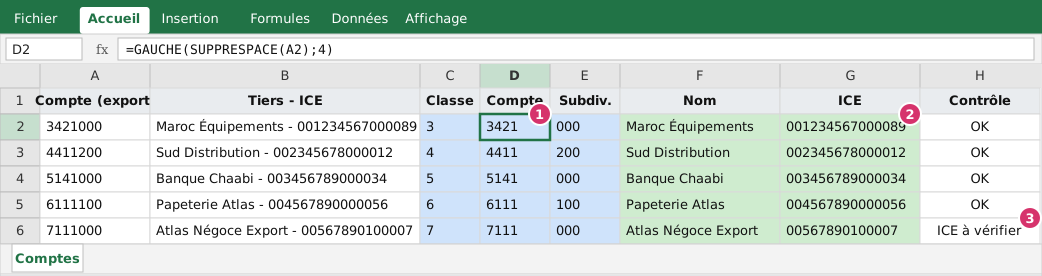 Figure 1 : cinq tiers. Repère 1 : décomposition du compte ; repère 2 : extraction de l’ICE ; repère 3 : contrôle de longueur.
La classe : dans le CGNC, le premier chiffre du compte indique la classe (1 financement permanent, 2 actif immobilisé, 3 actif circulant, 4 passif circulant, 5 trésorerie, 6 charges, 7 produits, 8 résultats). La formule : =GAUCHE(SUPPRESPACE(A2);1). Les cinq tiers donnent 3, 4, 5, 6 et 7.
Le compte général (repère 1) : =GAUCHE(SUPPRESPACE(A2);4) donne 3421, 4411, 5141, 6111 et 7111. La subdivision : =DROITE(SUPPRESPACE(A2);3) donne 000, 200, 000, 100, 000.
SUPPRESPACE est là parce que la dernière ligne contient un compte avec des espaces autour (7111000). Sans nettoyage, GAUCHE(A6;1) aurait renvoyé un espace, et la « classe » aurait été fausse sans erreur visible.
Le nom et l’ICE. La colonne B contient Maroc Équipements - 001234567000089. Le séparateur est le groupe - (espace, tiret, espace). Pour le nom, on prend tout ce qui précède :
=GAUCHE(B2; TROUVE(" - ";B2) - 1)TROUVE(" - ";B2) renvoie la position du séparateur (ici 18) ; on retire 1 pour s’arrêter avant. Résultat : « Maroc Équipements ». Pour l’ICE (repère 2), on commence 3 caractères après le début du séparateur et l’on prend 15 caractères :
=STXT(B2; TROUVE(" - ";B2) + 3; 15)Résultat : 001234567000089. La logique « position du séparateur ± décalage » est la clé de toutes les extractions : on mesure d’abord où l’on se trouve, puis on découpe.
Le contrôle (repère 3) : =SI(NBCAR(G2)=15;"OK";"ICE à vérifier"). Pour les quatre premiers tiers, 15 caractères, OK. Pour le cinquième, l’ICE extrait compte seulement 14 caractères (00567890100007) : la ligne est signalée « ICE à vérifier », probablement un chiffre manquant à la saisie. Le comptable n’a pas à deviner : il demande l’identifiant exact au tiers ou le contrôle sur la fiche officielle de l’entreprise.
Les extractions renvoient du texte
Un piège que vous reconnaîtrez : =GAUCHE(A2;1) renvoie "3" (texte), pas le nombre 3. Alignée à gauche, elle ne s’additionne pas et ne se compare pas à un nombre (=B2=3 renvoie FAUX). Pour obtenir un vrai nombre :
=CNUM(GAUCHE(SUPPRESPACE(A2);1))Même problème dans l’autre sens : une recherche du compte 3421 (nombre) dans une colonne de comptes en texte échoue. Décidez une fois pour toutes si vos numéros de compte sont du texte ou des nombres, et appliquez-le partout. Pour les comptes, le texte est préférable (zéros conservés, comptes de longueur variable).
Nettoyer : le trio SUPPRESPACE, SUBSTITUE, EPURAGE
| Problème | Fonction | Exemple |
|---|---|---|
| Espaces en début, fin, doublons | SUPPRESPACE |
=SUPPRESPACE(A2) |
| Espace insécable (code 160) des exports web | SUBSTITUE + CAR(160) |
=SUBSTITUE(A2;CAR(160);" ") |
| Caractères non imprimables (retours à la ligne, tabulations) | EPURAGE |
=EPURAGE(A2) |
| Remplacer un fragment | SUBSTITUE(texte;ancien;nouveau) |
=SUBSTITUE(A2;".";",") |
| Remplacer à une position | REMPLACER(texte;début;n;nouveau) |
=REMPLACER(A2;1;3;"600") |
| Majuscules / minuscules / initiales | MAJUSCULE, MINUSCULE, NOMPROPRE |
=NOMPROPRE("sud distribution") |
Le nettoyage complet d’une cellule d’import s’écrit souvent en cascade :
=SUPPRESPACE(EPURAGE(SUBSTITUE(A2;CAR(160);" ")))Appliquez-le dans une colonne à côté de la source, puis collez-le en valeurs (épisode 6) sur la colonne d’origine une fois contrôlé.
Un autre usage : harmoniser les noms de tiers avant un rapprochement. MAJUSCULE(SUPPRESPACE(B2)) rend « Sud Distribution », « SUD DISTRIBUTION » et « sud distribution » comparables.
Sans formule : Texte en colonnes et Remplissage instantané
Deux outils font parfois la même chose plus vite :
- Données › Convertir (texte en colonnes) : découpe selon un séparateur (point-virgule, tiret) ou à largeur fixe. Pratique pour un travail ponctuel (épisode 18).
- Remplissage instantané (
Ctrl + E) : saisissez à côté de la première ligne le résultat voulu (« Maroc Équipements »), recommencez sur la deuxième, appuyez surCtrl + E: Excel devine le motif et remplit le reste. Rapide mais non traçable : il n’y a pas de formule, donc si les données changent, rien ne se met à jour, et sur des motifs irréguliers il se trompe sans le dire. Contrôlez toujours le résultat.
Pour un fichier qui sera réalimenté, les formules (ou Power Query, épisode 46) restent la bonne réponse.
À vous de jouer
Dans l’onglet Comptes du classeur d’exercice :
- Complétez les colonnes C à H avec les formules ci-dessus (la colonne D donne le compte général, G l’ICE).
- Constatez la ligne 6 : que fait
SUPPRESPACE? Que renvoie le contrôle ? - Ajoutez une colonne I :
=CNUM(C2)pour la classe en nombre. Calculez ensuite=SOMME(I2:I6): que trouvez-vous ? - Écrivez une formule de clé « compte-tiers » :
=D2&"-"&F2(épisode 16) et observez le résultat.
Correction. La classe donne 3, 4, 5, 6, 7. À la ligne 6, le compte 7111000 est correctement décomposé (classe 7, compte 7111, subdivision 000) grâce à SUPPRESPACE, et le contrôle renvoie « ICE à vérifier » car l’ICE ne fait que 14 caractères. La somme des classes en nombre vaut 25 (3 + 4 + 5 + 6 + 7). La clé de la première ligne est 3421-Maroc Équipements.
À retenir
GAUCHE,DROITE,STXTextraient ;TROUVElocalise ;NBCARmesure ;SUPPRESPACEnettoie.- Pour découper autour d’un séparateur :
TROUVEdonne la position, la formule ajuste le décalage. - Les extraits sont du texte :
CNUMpour calculer. SUPPRESPACEne retire pas l’espace insécable :SUBSTITUE(…;CAR(160);" ").- Un contrôle de longueur (
NBCAR) détecte les identifiants incomplets, sans deviner.
Épisode 16 : l’opération inverse, assembler du texte pour fabriquer des libellés d’écriture et des numéros de pièce automatiques.
Questions fréquentes
Quelle différence entre TROUVE et CHERCHE ?
TROUVE distingue majuscules et minuscules et n’accepte pas de jokers ; CHERCHE ignore la casse et accepte les jokers ? et *. Pour chercher un séparateur exact comme « - », les deux conviennent. Si la valeur est absente, les deux renvoient #VALEUR!.
Pourquoi GAUCHE(A2;1) ne s’additionne-t-elle pas ?
Parce qu’elle renvoie du texte (« 3 », pas 3). Entourez-la de CNUM : =CNUM(GAUCHE(A2;1)), ou multipliez par 1. C’est la même logique que pour les montants importés (épisode 2).
SUPPRESPACE ne retire pas tous mes espaces, pourquoi ?
Les exports web et certains logiciels utilisent l’espace insécable (code 160), que SUPPRESPACE ne reconnaît pas. Utilisez SUBSTITUE(A2;CAR(160);" ") puis SUPPRESPACE, ou EPURAGE pour les caractères non imprimables.
Puis-je extraire sans formule ?
Oui : Données › Convertir (texte en colonnes) découpe sur un séparateur ou à largeur fixe, et le Remplissage instantané (Ctrl + E) devine un motif à partir d’un exemple. Les formules ont l’avantage de rester vivantes quand les données changent.
Articles rédigés par l’équipe du cabinet à partir des textes officiels et de la pratique des missions. Chaque article indique sa date de publication et, le cas échéant, de dernière revue.